Espande il disegno
I. Per eseguire le impostazioni prima dell'espansione:
- 1
- Selezionando il menu / definire la priorità di spostamento dei moduli.
- Spostamento grande prima di piccolo
- Spostamento piccolo prima di grande
- Spostamento sinistra prima di destra
- Spostamento destra prima di sinistra
Le impostazioni vengono visualizzate dopo l'espansione.
II. Opzioni relative all'espansione
|
Selezione |
Significato | ||
|---|---|---|---|
|
La barra degli strumenti Passi di elaborazione | |||
|
|
|
|
Viene espanso l'intero disegno al quale può quindi seguire l'elaborazione tecnica. |
|
Barra degli strumenti Viste di controllo | |||
|
|
|
|
La zona visualizzata nelle vista dei simboli viene espansa come anteprima per l'intera larghezza del disegno. |
|
|
|
La selezione creata nelle vista dei simboli viene espansa come anteprima per l'intera larghezza del disegno. | |
|
|
|
L'intero disegno viene espanso come anteprima. | |
La vista di controllo può essere visualizzata come vista dei simboli, vista telo e/o vista tecnica.
L'impostazione desiderata può essere eseguita in / nella scheda .
- Espansione completa:
- 1
- Con
 nella barra degli strumenti Passi di lavorazione è possibile espandere l'intero disegno a fini di elaborazione successiva.
|
Stato del disegno |
Rappresentazione |
Descrizione |
|---|---|---|
|
Disegno base |
|
Prima dell'espansione: |
|
Disegno espanso |
|
Dopo l'espansione: |

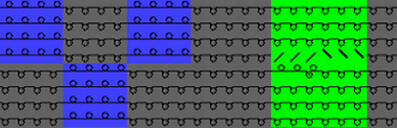

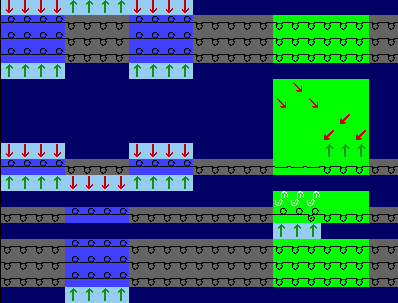
- Particolare visibile (controllo)
- 1
- Visualizzare nella vista dei simboli [Base] il particolare da espandere con l'ausilio dello zoom.
- 2
- Selezionando
 nella barra degli strumenti Viste di controllo espandere il particolare visibile a fini di controllo.
- Il particolare espanso viene visualizzato con le assegnazioni corrispondenti nella Vista dei simboli [Vista di controllo].
- 3
- Chiudere l'anteprima con
 .
.
- Selezione (controllo):
- 1
- Selezionare i ranghi del disegno desiderati.
- 2
- Selezionando
 nella barra degli strumenti Viste di controllo espandere la selezione a fini di controllo.
- La zona espansa viene visualizzata con le assegnazioni corrispondenti nella Vista dei simboli [Vista di controllo].
- 3
- Chiudere l'anteprima con .
- Disegno (controllo)
- 1
- Selezionando
 nella barra degli strumenti Viste di controllo espandere l'intero disegno a fini di controllo.
- L'intero disegno viene visualizzato con le assegnazioni corrispondenti nella Vista dei simboli [Vista di controllo].
- 2
- Chiudere l'anteprima con .
Nella vista di controllo non è possibile modificare il disegno.