Assegnazioni per correzioni dello spostamento
Nei modulo Stoll non vengono utilizzate di default correzioni dello spostamento (VCI).
I. Per registrare delle assegnazioni per una correzione dello spostamento in un modulo locale:
Vengono caricati nel disegno (.mdv) i valori standard dalla tabella Parametri globali del disegno.
Inserire le assegnazioni per una correzione dello spostamento con riferimento ai ranghi di trasporto allo stato di disegno Disegno base  in unmodulo locale.
Tutti i moduli utilizzati nel disegno e contenuti nell'Esploratore di moduli banca dati vengono salvati come moduli locali insieme al disegno.
- 1
- Aprire il disegno esistente e con / salvarlo con un nuovo nome.
- oppure -
Creare un nuovo disegno. - 2
- Selezionare un modulo locale.
- 3
- Richiamare il menu contestuale con il pulsante destro del mouse:
- 4
- Richiamare .
- oppure -
Aprire il modulo con un doppio clic. - 5
- Visualizzare nell'Editore dei moduli le colonne di comando per la correzione dello spostamento
 .
. - 6
- Posizionare il cursore sulla colonna di comando corrispondente per correzione dello spostamento e premere il pulsante destro del mouse.
- Appare il menu contestuale Correzioni dello spostamento (VCI).
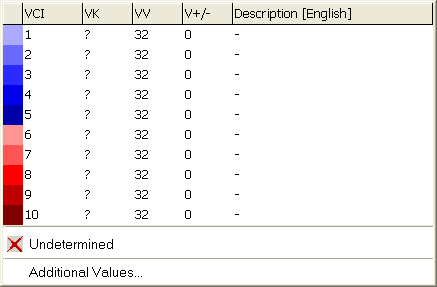
- Vengono visualizzate le voci selezionate come Preferiti nella Tabella di correzione dello spostamento.
- Una correzione dello spostamento assegnata può essere impostata su .
- 7
- Selezionare dall'indicazione la correzione dello spostamento desiderata e riportarla nella colonna di comando.
- oppure -
Selezionare alla voce un valore della correzione dello spostamento e registrarlo. - 8
- Chiudere l'Editore dei moduli con
 .
.
- Si apre la finestra di dialogo Modulo: XXX per l'applicazione delle modifiche.
- 9
- Selezionare alla voce le impostazioni desiderate per il trasferimento dei dati.
- 10
- Chiudere la finestra di dialogo con Sì.
- Le assegnazioni vengono salvate nel modulo locale.
Le voci in ranghi da trasportare sono visibili solo dopo il passo di lavorazione Espansione.
Le correzioni dello spostamento riportate nelle colonne di comando possono essere registrate con il tasto funzione F6.
II. Per completare il disegno:
- 1
- Espandere il disegno con il tasto
 nella barra degli strumenti Passi di lavorazione.
È possibile saltare i passi di lavorazione, pur tendendo presente che passi di lavorazione saltati non vengono salvati.
- 2
- Tramite la barra degli strumenti Passi di lavorazione avviare con
 l'elaborazione tecnica.
- Appare la query .
- 3
- Confermare la query con OK.
- Si apre la finestra di dialogo Salva disegno con nome.
- 4
- Digitare il e definire il percorso.
- 5
- Chiudere la finestra di dialogo con Salva.
- 6
- Richiamare il Controllo Sintral con la barra degli strumenti Passi di elaborazione
 .
.
- oppure -
Richiamare Controllo Sintral selezionando .