Scheda trasporto nella finestra di dialogo Configurazione
Possibilità di influire sulla sequenza di trasporto:
- Nell'intero disegno
- In zone del disegno
I. Per utilizzare il trasporto a più cadute nell'intero disegno:
- 1
- Salvare il disegno con un nuovo nome.
- oppure -
Creare un nuovo disegno. - 2
- Selezionare / per richiamare la finestra di dialogo Configurazione.
- 3
- Definire le assegnazioni nella scheda in .
|
Pulsante di opzione |
Funzione |
Significato | |
|---|---|---|---|
|
|
Trasporto in diversi ranghi tecnici (cadute) disattivato. |
I processi di trasporto non vengono distribuiti in diversi ranghi tecnici. | |
|
|
I processi di trasporto adiacenti vengono distribuiti su due ranghi tecnici. |
Il primo ago da sinistra viene trasportato nel primo rango tecnico. | |
|
|
Il primo ago da sinistra viene trasportato nel secondo rango tecnico. | ||
|
|
Il primo ago da sinistra o da destra viene trasportato nel primo rango tecnico. | ||
|
|
Il primo ago da sinistra o da destra viene trasportato nel secondo rango tecnico. | ||
|
|
Casella di modifica
|
Sequenza di ranghi a definizione libera da sinistra o da destra. |
I processi di trasporto adiacenti vengono distribuiti su massimo sei ranghi tecnici.
|
 OFF
OFF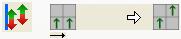
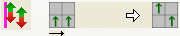



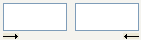
- 4
- Procedere alle impostazioni in .
|
Pulsante di opzione |
Funzione |
Significato |
|---|---|---|
|
Distanza max. |
Valore predefinito della distanza per il trasporto in diversi ranghi tecnici. |
Numero di aghi tra due processi di trasporto adiacenti per dividerli su due ranghi tecnici (cadute). |
|
Da spostamento |
Valore predefinito del livello dello spostamento per il trasporto in diversi ranghi tecnici. |
Il trasporto in diversi ranghi tecnici viene eseguito solo a partire dallo spostamento assegnato. |
|
|
Trasporto in avanti e all'indietro |
I valori predefiniti di trasporto in entrambe le direzioni vengono distribuiti in diversi ranghi tecnici. |
|
|
Solo trasporto in avanti |
I valori predefiniti di trasporto dall'indietro in avanti vengono distribuiti in più ranghi tecnici. |
|
|
Solo trasporto all'indietro |
I valori predefiniti di trasporto dal davanti all'indietro vengono distribuiti in più ranghi tecnici. |


- 5
- Confermare la regolazione con Applica o OK.
- Viene tenuto conto delle impostazioni durante l'elaborazione tecnica.
II. Per trasportare l'ambiente nell'intero disegno:
- 1
- Selezionare / per richiamare la finestra di dialogo Configurazione.
- 2
- Procedere alle impostazioni nella scheda in .
|
Pulsante di opzione |
Funzione |
Significato |
|---|---|---|
|
|
L'ambiente non viene trasportato. |
|
|
|
Trasporto in avanti dell'ambiente |
Le maglie rovesce vengono trasportate sulla frontura davanti. |
|
|
Trasporto all'indietro dell'ambiente |
Le maglie dritte vengono trasportate sulla frontura indietro. |
|
|
Assegnazione del livello dello spostamento per trasporto ambiente. |
Il trasporto ambiente viene eseguito solo a partire dallo spostamento assegnato. |
- 3
- Confermare l'impostazione con OK.
- L'impostazione viene presa in considerazione durante l'elaborazione tecnica.
III. Per raggruppare trasporto e scarico nell'intero disegno:
- 1
- Selezionare / per richiamare la finestra di dialogo Configurazione.
- 2
- Procedere alle impostazioni nella scheda in .
|
Pulsante di opzione |
Funzione |
Significato |
|---|---|---|
|
|
Non raggruppare scarico e trasporto. |
Lo scarico e il trasporto non vengono eseguiti insieme nello stesso rango tecnico (caduta). |
|
|
Raggruppamento di scarico e trasporto. |
Scaricamento e trasporto vengono raggruppati in un rango tecnico. |


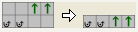
Il raggruppamento di scarico e trasporto è possibile solo in ranghi tecnici in successione, presentanti gli stessi valori di spostamento.
- 3
- Confermare l'impostazione con OK.
- L'impostazione viene presa in considerazione durante l'.
IV. Per definire il trasporto a più cadute in singoli ranghi (zone):
Le suddette assegnazioni possono essere eseguite anche in singoli ranghi di disegno o zone.
- 1
- Facendo clic su
 si ritorna al disegno base.
Nel disegno base non sono riportate le assegnazioni.
- 2
- Attivare la rappresentazione dei ranghi tecnici
 .
. - 3
- Attivare la colonna di comando per Trasporto a più cadute
 .
. - 4
- Richiamare il menu di selezione nella colonna di comando con il pulsante destro del mouse.
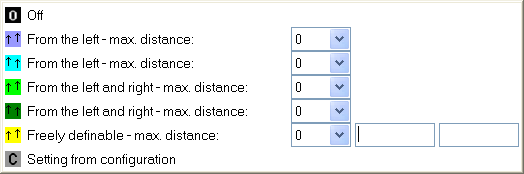
- 5
- Selezionare il processo di trasporto desiderato e registrarlo nel punto corrispondente della colonna di comando.
- oppure -
Creare una o più selezioni e riempire la selezione o le selezioni con .
.
|
Funzione |
Significato | |
|---|---|---|
|
|
|
Trasporto in diversi ranghi tecnici (cadute) disattivato. |
|
|
|
Il primo ago da sinistra viene trasportato nel primo rango tecnico. |
|
|
|
Il primo ago da sinistra viene trasportato nel secondo rango tecnico. |
|
|
|
Il primo ago da sinistra o da destra viene trasportato nel primo rango tecnico. |
|
|
|
Il primo ago da sinistra o da destra viene trasportato nel secondo rango tecnico. |
|
|
|
Sequenza di ranghi a definizione libera da sinistra o da destra. |
|
|
|
Viene applicata l'impostazione che risulta nella configurazione |


Viene tenuto conto delle impostazioni durante il passo di lavorazione Elaborazione tecnica solo nelle zone selezionate.
V. Per definire altre assegnazioni in base alla stessa sequenza:
- Trasporto ambiente

- Raggruppamento scarico e trasporto
