Tracciare struttura con colori del filato
Tracciare l'intero disegno unicamente con Colori del filato.
L'utilizzo di colori del filato e dei guidafili in un disegno non è raccomandabile.
I. Per tracciare una struttura dritto rovescio con riga colorata:
- 1
- Nella barra degli strumenti Rappresentazioni del disegno impostare il .
- Vengono visualizzati i colori del filato tracciati.
- 2
- Nella Vista dei simboli [Base] selezionare tramite la barra degli strumenti Colori del disegno il colore del filato desiderato.
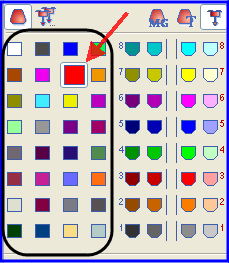
Per ogni colore tracciato la M1plus definisce sempre di default un guidafilo.
- 3
- Con le colonne di comando
 o
o  della vista dei simboli registrare il colore del filato per la riga colorata.
- oppure -
Con la colonna di comando creare una selezione di ranghi e riempire la selezione con la funzione di disegno
  .
.
Raccomandazione:
Tracciare nel disegno solo un numero pari di ranghi del colore.
II. Per richiamare la finestra di dialogo Assegnazione campo filato:
- 1
- Fare clic nella barra degli strumenti Rappresentazione del disegno sul tasto
 .
.
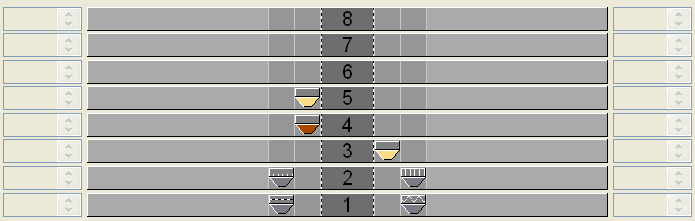
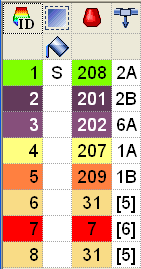
- Si apre la finestra di dialogo Assegnazione campo filato e la Vista del campo del filato con tutti i campi del filato presenti nel disegno.
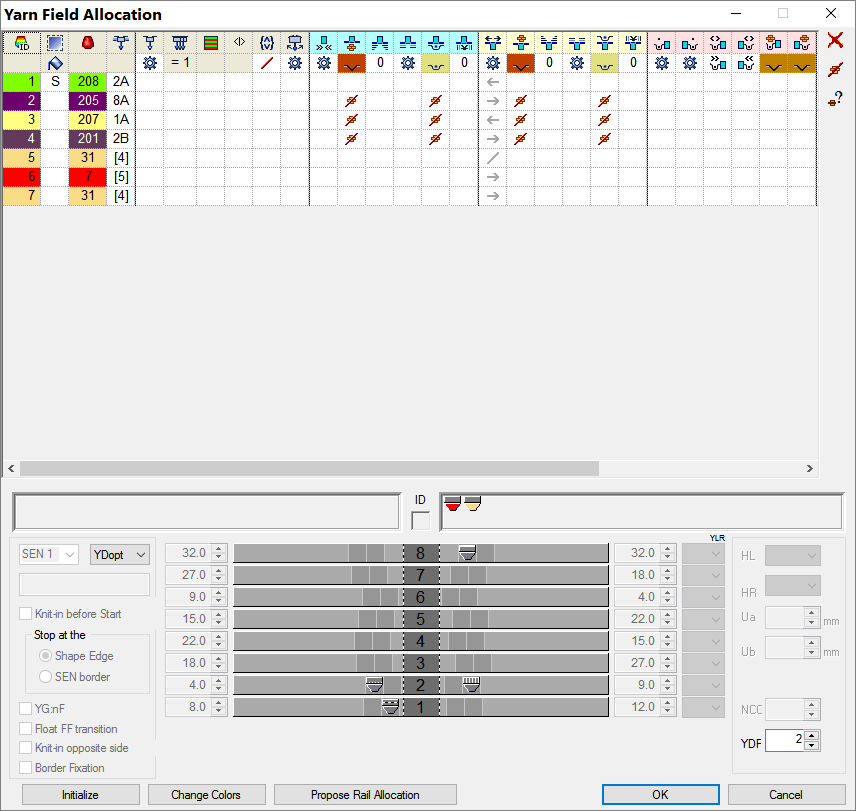
III. Colonne standard nella finestra di dialogo Assegnazione campo filato:
Intestazione tabella:
- 1º rango: tutti i simboli che contrassegnano le colonne della tabella
- 2º rango: assegnazioni standard per la rispettiva colonna (assegnazioni da globalparameters.mdv)
|
Colonna |
Significato | ||||
|---|---|---|---|---|---|
|
|
ID campo del filato |
Visualizza tutti i campi del filato con numero e colore
| |||
|
|
Seleziona campo del filato |
Selezione singola o multipla di campi del filato Selezione multipla:
| |||
|
* |
Contrassegno di nuovi campi del filato aventi origine dalla modifica del disegno base. | ||||
|
/ |
Carattere separatore | ||||
|
S |
Contrassegno per campi del filato non ancora visibili | ||||
|
|
Riempimento di una selezione con valore selezionato | ||||
|
|
Colore del filato |
Elenco dei colori del filato o del guidafilo, utilizzati nel disegno, con rispettivo numero del colore
| |||
|
|
Numero guidafilo |
Nome del guidafilo o numero guidafilo assegnato (ID) | |||
|
Nome del guidafilo |
1A, 2A,.. |
I guidafili sono assegnati a una barra | |||
|
Indefinito |
[n] |
I guidafili non sono assegnati a una barra. n = indicazione del numero del guidafilo (ID) | |||

 : Campi del filato Lost&Found

 : I colori vanisé vengono visualizzati con colori di sfondo e di primo piano.
È possibile mostrare o nascondere ogni altra colonna.
IV. Per utilizzare più guidafili per campo del filato:
|
Colonna |
Significato |
Funzione |
|---|---|---|
|
|
Lavorazione a più cadute |
Definisce il numero di guidafili per campo del filato |
- 1
- Selezionare i guidafili.
- oppure -
Selezionare nella colonna della tabella il campo del filato desiderato.
- Il rango selezionato viene evidenziato in colore celeste (= selezione).
Nella vista del campo del filato un campo del filato selezionato è riconoscibile dalla cornice e dalle linee doppie tratteggiate.
Tutti i campi del filato tratteggiati da una sola linea sono assegnati allo stesso numero di guidafilo.
- 2
- Posizionare il cursore nel rango selezionato della colonna
 e richiamare il menu contestuale.
 - 3
- Selezionare nell'elenco di selezione il numero desiderato di guidafili.
Esempio:Impostare il numero .
. - 4
- Fare clic con il cursore sulla voce di menu Valore e quindi sulla cella desiderata.
- Il numero selezionato viene inserito nella cella e viene creato per il secondo guidafilo un nuovo campo.
- 5
- Confermare la finestra di dialogo Assegnazione campo filato con OK.
- Le impostazioni vengono applicate.
V. Per modificare l'assegnazione dei guidafili:
Opzioni:
- Assegnazione di un guidafilo ad un numero guidafilo disponibile
- Creazione di un nuovo numero guidafilo (ID)
Esempio:Assegnare un guidafilo dal disegno a un guidafilo cintura.
|
Colonna |
Significato |
Funzione |
|---|---|---|
|
|
Numero guidafilo |
Modifica o creazione di un nuovo numero guidafilo di un campo del filato |
Posizionare il cursore su un simbolo di guidafilo, il numero guidafilo (ID) appare nel campo di visualizzazione ID.
- 1
- Selezionare i guidafili.
- Il rango viene evidenziato in colore celeste
- 2
- Posizionare il cursore nella colonna
 e richiamare con il pulsante destro del mouse il menu contestuale.
- Viene visualizzato un elenco di selezione con tutti i numeri guidafilo (ID) esistenti.
|
Selezione |
Significato |
|---|---|
|
[n] |
|
|
[n] nome del guidafilo |
|
|
Nuovo |
Creazione di un nuovo numero guidafilo (ID) |
- 3
- Selezionare il guidafilo cintura (2B o 6A) desiderato.
- 4
- Confermare la finestra di dialogo Assegnazione campo filato con OK.
- Le impostazioni vengono applicate.
VI. Assegnazione dei guidafili nella finestra di dialogo Assegnazione campo filato:
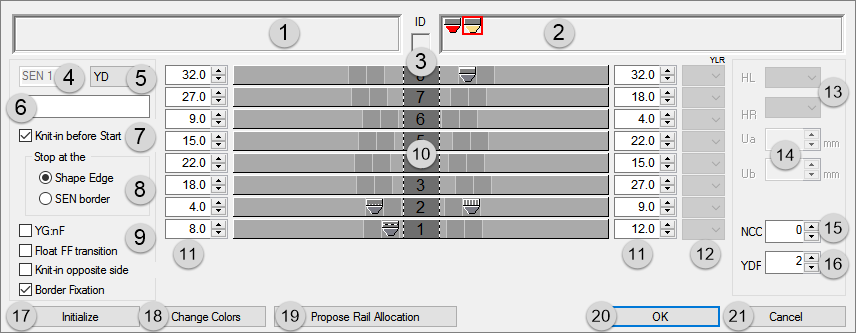
|
No. |
Significato | ||||
|---|---|---|---|---|---|
|
1 |
|
Indicazione dei guidafili necessari ma indefiniti sulla cimosa sinistra del telo | |||
|
2 |
|
Indicazione dei guidafili necessari ma indefiniti sulla cimosa destra del telo | |||
|
3 |
ID |
Indicazione del numero ID del guidafilo con cursore puntato sul simbolo del guidafilo | |||
|
4 |
SEN |
Guidafilo in posizione base nelle zone SEN | |||
|
5 |
YD |
Indicazione dei differenti scaglionamenti dei guidafili
| |||
|
6 |
Commento |
Assegnazione di un commento (contrassegno) a un guidafilo selezionato | |||
|
7 |
Immagliatura prima dell'inizio |
|
I guidafili non vengono immagliati prima del filo di separazione | ||
|
|
I guidafili vengono immagliati prima del filo di separazione | ||||
|
8 |
Arresto sul |
Possibile solo quando è attiva | |||
|
|
Cimosa della forma |
I guidafili vengono immagliati prima del filo di separazione ed arrestati sulla cimosa della forma (#L / #R). | |||
|
|
Bordo SEN |
I guidafili vengono immagliati prima del filo di separazione ed arrestati sul bordo SEN. | |||
|
9 |
YG:nF |
|
Il guidafilo non si arresta sui contatori #L e #R. | ||
|
|
Il guidafilo si arresta sui contatori #L e #R e segue la forma. | ||||
|
Transizione FF flottante |
|
Un guidafilo viene portato infine nella rispettiva posizione base, conformemente all'impostazione nell'assegnazione del campo del filato. | |||
|
|
Un guidafilo viene portato infine nella rispettiva posizione base senza che abbia luogo la lavorazione. | ||||
|
Immagliatura lato opposto |
|
Un guidafilo resta sul lato in cui si trova per via della rispettiva posizione base. | |||
|
|
Un guidafilo viene lavorato prima dell'inizio sul lato opposto alla rispettiva posizione base.
| ||||
|
10 |
Rappresentazione grafica delle barre dei guidafili |
Occupazione delle barre dei guidafili cimosa sinistra e destra del telo (YG) | |||
|
11 |
|
Tabelle per la definizione delle distanze guidafilo sulla cimosa sinistra / destra del telo
| |||
|
12 |
YLR |
Scambio dei guidafili tra carro sinistro e destro (tandem) | |||
|
13 |
Posizione di arresto dei guidafili |
HL |
Indicazione per la posizione home a sinistra |
Il campo di valori visualizzato dipende dalle posizioni di arresto disponibili per questo guidafilo. | |
|
HR |
Indicazione per la posizione home a destra | ||||
|
14 |
Valore di azione del guidafilo |
Ua |
Valore di azione dal centro della scatola dei guidafili all'arresto di fine corsa del trascinatore dei guidafili sul lato sinistro. |
Immettere i valori per la larghezza d'azione variabile del guidafilo del tipo guidafilo vanisé U+/-. | |
|
Ub |
Valore di azione dal centro della scatola dei guidafili all'arresto di fine corsa del trascinatore dei guidafili sul lato destro. |
| |||
|
15 |
NCC |
Immissione della profondità di pinzatura dell'ago di pinzatura e taglio per il guidafilo selezionato | |||
|
16 |
YDF |
Ulteriore distanza guidafili nel sagomato | |||
|
17 |
Inizializza |
Ripristina lo stato originario delle impostazioni
| |||
|
18 |
Sostituisci colori |
I colori del filato di guidafili posti su barre vengono scambiati con colori del guidafilo e visualizzati nella vista del campo del filato | |||
|
19 |
Proponi occupazione barre |
Apre la finestra di dialogo per il calcolo dell'assegnazione dei guidafili
| |||
|
20 |
OK |
Salva e chiude la finestra di dialogo | |||
|
21 |
Annulla |
Chiude la finestra dialogo senza salvare | |||


- 1
- Affidare automaticamente all'elaborazione tecnica l'assegnazione automatica dei guidafili alle rispettive barre e la definizione del tipo di guidafilo.
- oppure -
Assegnare manualmente i guidafili alle barre dei guidafili.
VII. Utilizzo di scaglionamento dei guidafili YDopt automatico:
YDopt è possibile solo su macchine OKC a partire da V 2.5.
L'elaborazione tecnica rileva posizioni di arresto ottimizzate sulla cimosa del telo. I guidafili utilizzati più spesso sono il più vicino possibile alla cimosa del telo, quelli meno utilizzati sono più distanti.
- 1
- Selezionare / per richiamare la finestra di dialogo Configurazione.
- 2
- Procedere alle impostazioni nella scheda in .
|
Distanza YD tra i guidafili e la cimosa del telo | |||
|---|---|---|---|
|
Ottimizza YD per rango (YDopt) | |||
|
|
Nessun scaglionamento automatico dei guidafili | ||
|
|
Scaglionamento automatico dei guidafili attivato | ||
|
Casella di modifica |
Distanza 1/16“ primo guidafilo |
Distanza tra il guidafilo arrestato e la cimosa del telo. Campo di valori 0-20 1/16" (NIC) Impostazione standard: 4 | |
|
Distanza 1/16“ scaglionamento |
Impostare la distanza reciproca tra i guidafili arrestati. Campo di valori 1-20 1/16 pollici (NIC) Impostazione standard: 6 | ||
- 3
- Confermare l'impostazione con OK.
- L'impostazione viene visualizzata nella finestra di dialogo Assegnazione campo filato.