Explorer Macchine M1plus
Per programmi di lavorazione con tecnica Split, devono essere integrate nelle cadute di lavoro della macchina utilizzata camme split.
I. Per eseguire nell'Explorer Macchine M1plus impostazioni specifiche della macchina:
- 1
- Aprire M1plus.
- 2
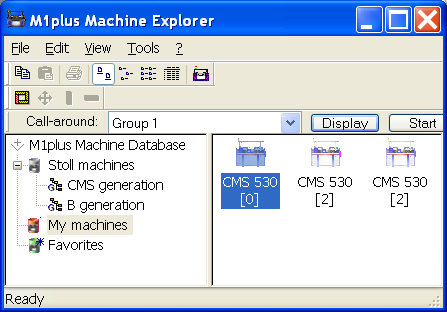
- Selezionando / aprire la finestra di dialogo Explorer Macchine M1plus.
- 3
- Nella directory selezionare la macchina desiderata.
- 4
- Con il menu contestuale , nella scheda , impostare le assegnazioni per split.
- 5
- Selezionare la caduta di lavoro per split.
- 6
- Attivare l'impostazione in Funzioni serratura.
- 7
- Confermare l'immissione con Applica o OK.
- Vengono salvate le impostazioni specifiche della macchina.
Se al momento di creare un programma si utilizza la macchina con le proprietà definite, verrà tenuto conto nel programma di tali predefinizioni.
II. Per eseguire le impostazioni specifiche del disegno nella finestra di dialogo Attributi MC:
- 1
- Creare un nuovo disegno.
- 2
- Con / aprire la finestra di dialogo Attributi MC.
- 3
- Selezionare la scheda .
- 4
- Alle voci e attivare l'impostazione .
Esempio:Definizioni di split - 5
- Confermare l'immissione con Applica o OK.
- Le impostazioni vengono salvate automaticamente insieme al disegno.
Tali impostazioni relative al disegno sono attive unicamente per il disegno attualmente in fase di elaborazione.
III. Per creare macchine proprie nell'Explorer Macchine M1plus:
Con la funzione è possibile trasferire le macchine della banca dati macchine Stoll al parco macchine proprio.
- 1
- Aprire M1plus.
- 2
- Selezionando / aprire l'Explorer Macchine M1plus.
- 3
- Aprire nella directory il sottogruppo .
- 4
- Selezionare la macchina desiderata.
- 5
- Con il pulsante destro del mouse richiamare il sottomenu e selezionare .
- Si apre la finestra di dialogo Crea macchina propria.
- 6
- Nella finestra di dialogo Creazione di una nuova macchina propria definire il nome della macchina, il e la finezza.
- 7
- Confermare le immissioni con OK.
- Nella directory viene visualizzata la macchina creata.
Le macchine proprie possono essere adattate procedendo alle impostazioni corrispondenti in Proprietà.
IV. Per creare Preferiti nell'Explorer Macchine M1plus:
Nella directory Preferiti è possibile creare collegamenti con le macchine comprese nel gruppo Macchine Stoll e Mie macchine. Ciò è vantaggioso per le macchine usate frequentemente o per le quali si eseguono spesso modifiche (ad es. alle assegnazioni guidafilo).
- 1
- Selezionare in Macchine Stoll o Mie macchine la macchina desiderata.
- 2
- Trascinarla con Drag & Drop sulla directory Preferiti.
V. Per modificare le proprietà delle macchine:
Le proprietà di macchine proprie possono essere modificate solo nella directory Mie macchine e Preferiti.
- 1
- Aprire M1plus.
- 2
- Selezionando / aprire l'Explorer Macchine M1plus.
- 3
- Selezionare una macchina nella directory Macchina propria o Preferiti.
- 4
- Richiamare con il pulsante destro del mouse il menu contestuale e selezionare .
- Si apre la finestra di dialogo Proprietà <nome della macchina>.
- 5
- Per procedere alle modifiche nelle scheda corrispondente:
|
Scheda |
Funzione |
|---|---|
|
|
Proprietà della macchina (ad es. tipo di setup, finezza) |
|
|
Assegna funzioni di lavoro alle cadute |
|
|
Elenco di dispositivi supplementari opzionali ed assegnazioni guidafilo |
|
|
Impostazioni per il funzionamento tandem |
|
|
Impostazioni per tipo di collegamento online |
|
|
Visualizzazione dei dati macchina per verifica online |
|
|
Selezione di blocco del record di dati o presa in possesso di un record di dati |
- 6
- Con Applica o OK confermare le modifiche.