Lavorazione di più teli con CMS 822
Panoramica dei tipi di funzionamento CMS 822:
|
Possibilità dei tipi di funzionamento | ||
|---|---|---|
|
Tipo di funzionamento |
Impiego pettine |
Numero dei possibili teli |
|
Senza tandem: |
Senza pettine |
1 - 4 |
|
Con pettine |
1 o 2 | |
|
Con tandem |
Senza pettine |
1- 4 per carro |
|
Con pettine |
2 | |
I. Senza tandem - Lavorazione di più teli con e senza pettine:
I passi di lavorazione sono descritti nel capitolo precedente.
|
Possibilità con funzionamento normale (senza tandem) | |||
|---|---|---|---|
|
Occupazione di sistema per zona di lavoro |
| ||
|
Inizio |
Configurazione: |
Lavorazione | |
|
Senza pettine |
|
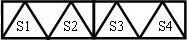
1 - 4 SEN |
|
|
Con pettine |
|
1 SEN = 2 teli |
|
 :
:II. Con tandem - Creazione di disegno a più teli senza pettine:
La procedura per CMS 822 corrisponde alla procedura per CMS 933/922/422TC/433TC con tandem.
Il programma di lavorazione viene creato per il carro sinistro con le cadute di lavoro S1 e S2.
La selezione aghi viene calcolata internamente per il telo sinistro e trasferita sul telo destro con le cadute di lavoro S3 e S4.
- 1
- Creare un nuovo disegno.
- oppure -
Caricare il disegno esistente come disegno base. - 2
- Al momento di selezionare la macchina, attivare in
 e selezionare la larghezza di accoppiamento.
|
Funzionamento tandem senza pettine | ||||
|---|---|---|---|---|
|
Occupazione di sistema |
| |||
|
Inizio |
Larghezza di accoppiamento |
Larghezza di lavoro |
Lavorazione | |
|
Senza pettine |
42 " |
42 " |
| |
|
| ||||
|
| ||||
|
Inizio |
Larghezza di accoppiamento |
Larghezza di lavoro |
Lavorazione | |
|
Senza pettine |
44 " |
40 " |
| |
|
| ||||

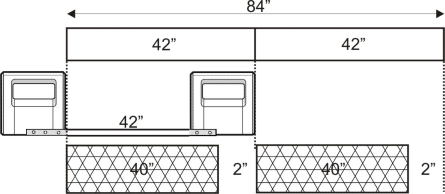
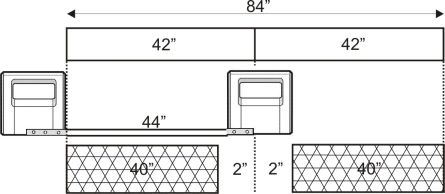
La distanza tra entrambe le zone di lavoro deve essere sufficiente al posizionamento dei guidafili utilizzati.
Osservare la doppia occupazione delle barre dei guidafili.
- 3
- Con il menu / richiamare nella finestra di dialogo Configurazione la scheda .
- 4
- Per larghezze grandi di lavoro impostare a sinistra
 .
. - 5
- Nella scheda impostare in 1.
- 6
- Espandere il disegno con
 nella barra degli strumenti Passi di lavorazione.
 - 7
- Con
 avviare l'elaborazione tecnica.
- Appare la query .
- 8
- Confermare la query con OK.
- 9
- Richiamare Controllo Sintral con
 .
.
III. Con tandem - Creazione di disegno a più teli con pettine:
|
Possibilità con funzionamento normale (con tandem) | ||||
|---|---|---|---|---|
|
Occupazione di sistema per zona di lavoro |
| |||
|
Inizio |
Configurazione: |
Lavorazione |
Possibili larghezze di accoppiamento: | |
|
Con pettine |
|
1 SEN = 2 teli |
|
|
I due carri operano come un carro con ampia distanza tra S2 e S3 con la sequenza di sistema
La macchina lavora come macchina compatta con pettine, ma con carri accoppiati a distanza.
Questo tipo di funzionamento viene denominato nel Sintral TANDEM-CCC.
- 1
- Creare un nuovo disegno.
- oppure -
Caricare il disegno esistente come disegno base.
Al momento di selezionare la macchina, alla voce non deve essere attivo  .
.
|
Funzionamento tandem con pettine | |||
|---|---|---|---|
|
Occupazione di sistema |
| ||
|
Inizio |
Larghezza di accoppiamento |
Larghezza di lavoro |
Lavorazione |
|
Con pettine |
42 " |
42 " |
|
|
| |||
|
Possibile posizionamento della larghezza di lavorazione e dello spazio intermedio | |||
|
| |||
|
Inizio |
Larghezza di accoppiamento |
Larghezza di lavoro |
Lavorazione |
|
Con pettine |
44 " |
40 " |
|
|
| |||
|
Possibile posizionamento della larghezza di lavorazione e dello spazio intermedio | |||
|
| |||
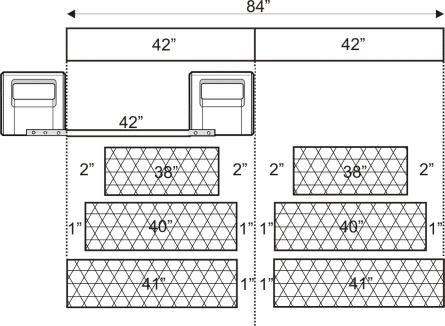
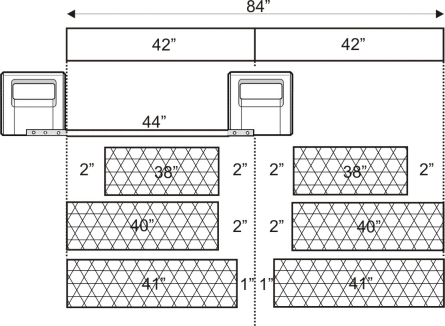
- 2
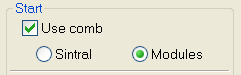
- Nel selezionare l'inizio, attivare e
 .
.
- 3
- Con il menu / richiamare nella finestra di dialogo Configurazione la scheda .
- 4
- Per larghezze grandi di lavoro impostare a sinistra .
- 5
- Nella scheda impostare in 1.
- 6
- Confermare l'immissione con OK.
- 7
- Espandere il disegno con nella barra degli strumenti Passi di lavorazione.
- 8
- Procedere all'elaborazione tecnica per 2 teli con
 .
.
- Si apre la finestra di dialogo Larghezza di accoppiamento.
- 9
- Selezionare larghezza di accoppiamento desiderata.
- 10
- Chiudere la finestra di dialogo con OK.
- Viene eseguita l'elaborazione tecnica per 2 teli e appare la query .
- 11
- Confermare la query con OK.
- Nelle viste aperte vengono visualizzati 2 teli.
Durante lavorazione per due teli vengono raddoppiati tutti i guidafili, fili pettine, fili di separazione e fili elastici.
- 12
- Richiamare Controllo Sintral con .