Esploratore di moduli disegno: Modifica dell'inizio inserito
|
Attività: |
Modifica inizio |
|---|---|
|
Tipo macchina: |
|
|
Tecnica di lavoro M1plus |
Lavorare l'inizio utilizzato nel disegno. |
L'inizio inserito nel disegno è archiviato nell'Esploratore di moduli disegno e può essere eventualmente adattato alle esigenze personali.
Per modificare l'inizio inserito nel disegno:
- Il disegno è caricato come disegno base.
- 1
- Aprire l'esploratore selezionando / .
- 2
- Aprire la directory desiderata di Nome del disegno corrispondente.
- 3
- Aprire la directory Inizio con un doppio clic.
- Appare il modulo contenitore dell'inizio inserito.
Il modulo visualizzato è una copia dall'Esploratore di moduli banca dati e non presenta il contrassegno L.
- 4
- Aprire con un doppio clic il modulo contenitore dell'inizio inserito.
- Appare il contenitore con gli elementi
 di sola lettura.
- 5
- Posizionare il cursore sull'elemento da modificare nel contenitore e aprilo con un doppio clic.
Modifiche ad esempio nell':
- Elemento Inizio
- Elemento Transizione
- 6
- Nella barra degli strumenti Colori del disegno commutare sulla tavolozza dei colori
 e selezionare i colori "tecnica" necessari al disegno.
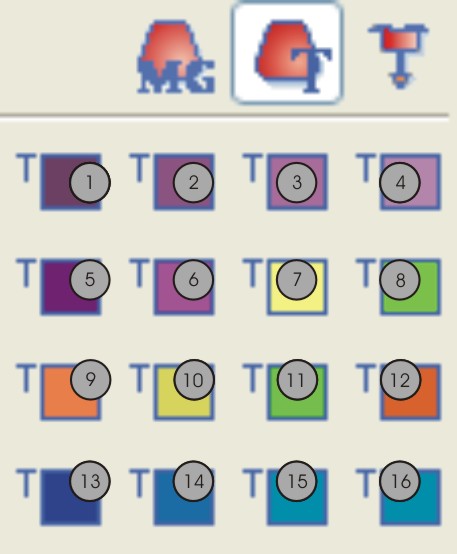
|
No. |
Funzione |
Numero del colore |
|---|---|---|
|
1 |
Filo cintura 1 |
201 |
|
2 |
Filo cintura 2 |
202 |
|
3 |
Filo cintura 3 |
203 |
|
4 |
Filo cintura 4 |
204 |
|
5 |
Filo di protezione 1 |
205 |
|
6 |
Filo di protezione 2 |
206 |
|
7 |
Filo di separazione 1 |
207 |
|
8 |
Filo pettine 32 |
208 |
|
9 |
Filo elastico 1 |
209 |
|
10 |
Filo di separazione 2 |
210 |
|
11 |
Filo pettine 2 |
211 |
|
12 |
Filo elastico 2 |
212 |
|
13 |
Filo cintura 5 |
213 |
|
14 |
Filo cintura 6 |
214 |
|
15 |
Filo cintura 7 |
215 |
|
16 |
Filo cintura 8 |
216 |
- 7
- Selezionare lo strumento di disegno
 e l'azione dell'ago desiderata.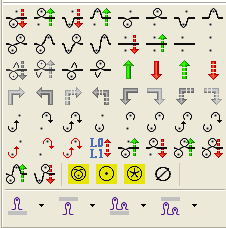
- 8
- Modificare la sequenza di lavorazione nel disegno.
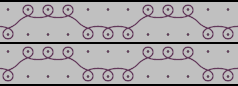
In caso di modifiche, tener presente:
- Adattare i rapporti di lunghezza contenuti nell'inizio
- Se si modifica il numero dei ranghi, occorre regolare anche
- 9
- Chiudere Editore dei moduli con
 .
. - 10
- Confermare la query Applica le modifiche con Sì.
- Le modifiche vengono salvate, l'elemento viene contrassegnato con L e visualizzato nel contenitore.
- 11
- Chiudere il modulo contenitore con OK.
- Il modulo contenitore viene contrassegnato con L, visualizzato nell'Esploratore di moduli disegno e trasferito nel disegno base.