Tracciare struttura e bordura Jacquard
I. Per creare un disegno strutturato:
- 1
- Selezionare i moduli dalla barra degli strumenti Moduli o Esploratore di moduli banca dati…e creare il motivo.
|
Gruppo di moduli |
Modulo Vista dei simboli |
Modulo Vista telo |
|---|---|---|
|
Maglia dietro con trasporto |
|
|
|
Treccia 3X3< |
|
|
|
Intersezione ad aran 2X1X> |
|
|
|
Chiusura aran 2X1><L |
|
|
|
Aran 2X1<L |
|
|
|
Aran 2X1>L |
|
|

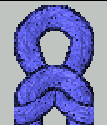
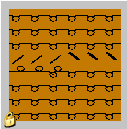
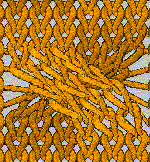
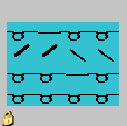
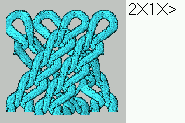
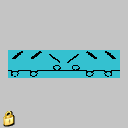
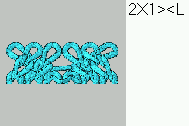
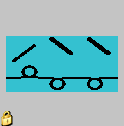
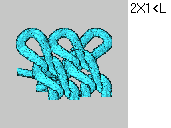
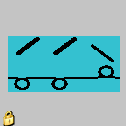
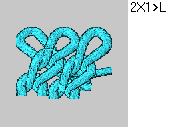
Nell'Esploratore di moduli si possono selezionare ed inserire anche parti di disegno strutturato.
Le parti di disegno strutturato sono memorizzate in: / Parti di disegno / MT standard / MT aran.
Lo strumento Multi-Copy  può essere utile.
Il disegno strutturato deve essere tracciato solo con parti di disegno, altrimenti non si può creare nessun Module Arrangement.
II. Per creare una bordura Jacquard a colori:
- 1
- Inserire ranghi.
- 2
- Tracciare il motivo per la bordura Jacquard a colori nel disegno strutturato.
- 3
- Creare una selezione di ranghi nella zona del Jacquard.
- 4
- Nel menu / richiamare la finestra di dialogo Jacquard.
- 5
- Selezionare il generatore Jacquard per il rovescio della rete e inserirlo con Applica.
- oppure -
Inserire un altro generatore Jacquard.
III. Per incidere sui moduli d'inizio e finale:
In viene inserito per e un modulo per l'inizio e fine rete. Se necessario, è possibile modificare il colore del modulo.
- 1
- Selezionare nell'elenco dei generatori Jacquard il Jacquard inserito.
- 2
- Selezionare il Colore del filato/guidafilo desiderato e fare clic nel campo colore dei moduli iniziale e finale.
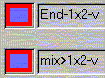
- oppure -
Assegnare con Drag&Drop un altro modulo d'inizio / finale dall'Esploratore di moduli banca dati.
I moduli sono nell'Esploratore di moduli banca dati in Tecnica / Inizi rete / ….
- 3
- Premere il tasto Applica.
- Le modifiche vengono applicate nel disegno.
- 4
- Chiudere la finestra di dialogo con OK.