Gerar Color Arrangement a partir da seleção
A situação:
De campos de fio ou de guia-fios desenhados lado a lado resulta uma seqüência de fileiras de tricotagem diferentes. Esta seqüência de tricotagem pode ter como conseqüência resultados não desejados.
Através de uma disposição precisa de fileiras de tricotagem, você pode predefinir diretamente a seqüência de tricotagem.
O Color Arrangement a partir duma seleção é uma proposta do M1plus para a seqüência de tricotagem. Através da seleção, você determina primeiro o número e a ordem das cores no Color Arrangement.
Através das colunas de controle no Color Arrangement, você determina os parâmetros correspondentes das diferentes ações. Os dados das colunas de controle CA não serão sobrescritos pelo M1plus posteriormente.
Os segmentos na área de execução serão aplicados na amostra como as cores aparecem de esquerda para direita e de baixo para cima na área de execução.
Significa: As indicações dum segmento podem ser sobrescritas pelo segmento seguinte (presente na direita).
O Controle Sintral verifica se é possível tecer um Color Arrangement.
Gerar um Color Arrangement a partir duma seleção:
- 1
- Criar a amostra em modo de desenho.
- 2
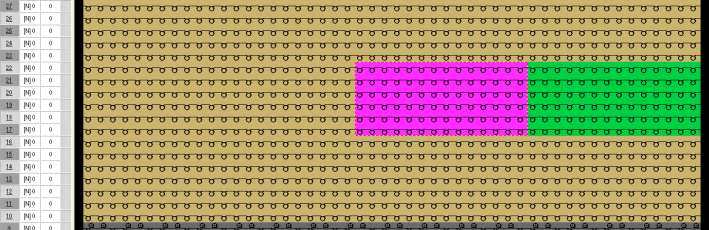
- Desenhar dois campos de cor contíguos.
- 3
- Selecionar a fileira de tricotagem com todos os campos de fio ou de guia-fios diferentes.

Também pode gerar Color Arrangements abrangendo áreas de fileiras independentes.
- 4
- Clique no ícone
 na barra de ferramentas Padrão.
- ou -
Ativar a função / do menu . 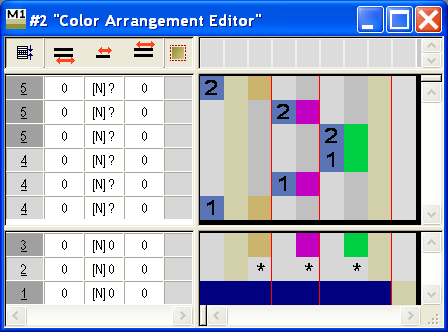
As cores de procura são dispostas como as cores aparecem na seleção de esquerda a direita e de baixo para cima .
Dependendo da amostra pode ser conveniente, selecionar uma área ou só uma fileira individual com todas as cores desejadas como base do Color Arrangement.
- 5
- Selecione o ícone
 na barra de ferramentas Ferramentas de desenho.
 - 6
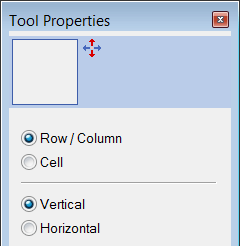
- Na caixa de diálogo Propriedades de ferramentas, ativar a opção .
- 7
- Clicar no segmento de cor que deve ser movido.
- 8
- Mover o cursor para a fileira desejada.
- 9
- Clicar na fileira desejada.
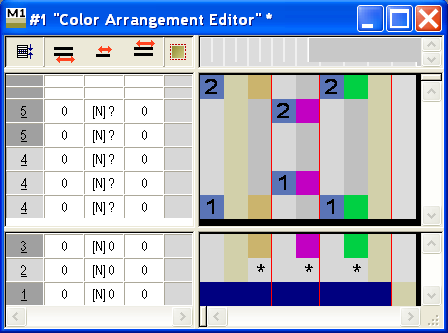
- O segmento selecionado é deslocado para a fileira onde você clicou.
- 10
- Repetir o deslocamento para todos os campos desejados.
- 11
- Editar segmentos individuais com as funções da barra de ferramentas Color Arrangement.
- 12
- Inserir fileiras adicionais com
 da barra de ferramentas Color Arrangement e ocupar com funções.
 - 13
- Selecionar fileiras vazias e apagar com a tecla Del.
- 14
- Agrupar as fileiras na área de execução de forma que o agrupamento corresponde as fileiras de amostra que devem ser dispostas.
- 15
- Fechar o Editor de Color Arrangements.
Confirmar o pedido de confirmação com Sim.
- O Color Arrangement é introduzido automaticamente na coluna de controle da área de amostra selecionada.
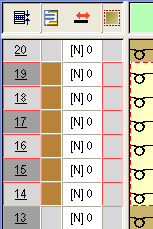
O Color Arrangement é salvo com a amostra e pode ser selecionado na guia da barra de ferramentas Módulos.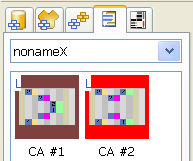
Em áreas de Intarsia com Multi Gauge, você indica a conexão na caixa de diálogo Atribuição de campos de fio, já que isso não é possível através dum Color Arrangement.