Deslocar seleção
Se pode mover uma seleção durante a seleção ou posteriormente.
I. Mover a seleção durante a seleção
- 1
- Crie uma seleção e, em seguida, pressione a tecla Tab mantendo o botão do mouse premido.
- No ponteiro do mouse aparecerá uma mão.

- 2
- Mova o mouse para a posição desejada, mantendo o botão do mouse premido.
- 3
- Solte o botão esquerdo do mouse.
- 4
- Soltar a tecla Tab.
- A seleção está movida.
No ponteiro do mouse aparecerá a seta.
Posicionar uma seleção com exatidão utilizando as teclas de setas:
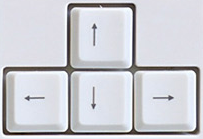
- A vista de símbolos duma amostra de desenho está ativa
- 1
- Fixar seleção.
- Ativar o ícone
 na barra de ferramentas Ferramentas de desenho.
- 2
- Mova a seleção para a posição desejada, utilizando as teclas de setas.
- A seleção está movida.
II. Mover uma seleção posteriormente:
- A vista do tecido está ativa.
- 1
- Ative a função no menu .
- Aparece uma moldura retangular à volta da seleção.
- 2
- Mover o mouse acima da seleção.
- 3
- Uma seta de movimento aparece no cursor.

- 4
- Mover a moldura para uma outra posição mantendo o botão do mouse apertado.
- Enquanto você estiver movendo a seleção, aparece na barra de status (e também no cursor, se a exibição ampliada das coordenadas estiver ativa) o valor percentual com que a seleção foi movida.
A tecla Esc permite cancelar a função e repor o estado inicial. Para isso, pressione a tecla ao mesmo tempo que pressiona o botão direito do mouse.
Se clicar com o botão direito do mouse em uma alça de ajuste, deverá também manter pressionada a tecla Tab para mover a seleção.
Se, além de efetuar a ação atrás descrita, mantiver pressionada a tecla Ctrl, a seleção será copiada.
Se mantiver apertadas as teclas Ctrl e Shift, a área selecionada é duplicada ao ser movida.