Trocar a cor do avesso
Na importação de imagem na caixa de diálogo Nível 3: Jacquard você tem a possibilidade de trocar as cores do avesso por outras cores. Para que esta função esteja disponível, terão de estar preenchidas as seguintes condições:
- A imagem possui um número de cor diferente por fileira de imagem.
Exemplo: Você utiliza uma imagem que consiste em três áreas horizontais com o número de cores 1 e 2.
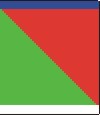 A imagem é formada, de baixo para cima, pelas áreas branca, verde/vermelha e azul.
 - O número de cores da imagem é superior ao número de cores das fileiras individuais da imagem.
Exemplo: Uma vez que a imagem possui, em cada área, cores diferentes, a imagem contém na totalidade quatro cores. - A partir da imagem poderá gerar um Jacquard com um número uniforme de cores, em toda a amostra.
 : Para tal, na caixa de diálogo terá de utilizar a opção . O número de cores de Jacquard é apurado a partir da área de imagens com maior número de cores.
Exemplo:
Para a imagem é criado um Jacquard de duas cores. Nas áreas só com uma cor de imagem, a segunda cor do avesso é definida pela M1plus. Na sua imagem você tem três opções de cores para a segunda cor.
Poderá trocar a segunda cor sugerida pela M1plus no avesso por outra cor. - As cores a serem trocadas entre si só estão disponíveis, nesta área, no avesso.
Exemplo dos passos necessários:
Se você desejar experimentar o exemplo na M1plus, poderá utilizar a imagem aqui descrita. Como preparação, efetue os seguintes passos:
- 1
- Inicie a M1plus.
- 2
- Ative a função no menu .
- 3
- Clique na caixa de diálogo Nível 1: Seleção da imagem no botão Carregar.
- 4
- Abra o arquivo replacecolor.bmp no directório .../Stoll/M1/Help/Images.
Tenha em atenção a unidade de disco e o directório em que se encontra instalado o programa M1plus. Se você não encontrar o arquivo, utilize a função Localizar do Explorador de Windows. - 5
- Clique no botão Continuar>.
No caso de o botão não estar disponível, terá de selecionar primeiro uma máquina. - 6
- Selecione na caixa de diálogo Nível 2: Seleção de cores na seção amostra o botão de opção .
- 7
- A imagem tem de aparecer na tabela de cores Cores de destino com as cores de destino 1 - 4. Se estiverem disponíveis menos cores de destino, indique o valor 4 no campo de entrada Cores de destino
 e clique no botão Redução de cores.
 - 8
- Clique no botão Continuar>.
- 9
- Selecione na caixa de diálogo Nível 3: Jacquard na seção Zoom o botão de opção .
Substituir a cor adicional de uma área de Jacquard por outra cor deste Jacquard:
- Uma imagem correspondente aparece na caixa de diálogo Nível 3: Jacquard.
- 1
- Selecione o botão de opção .
- Na tabela Áreas de Jacquard é apresentado, na coluna 3, o número de cores para o Jacquard a gerar. Na coluna 2 aparece um ?, se no avesso existirem mais cores do que na face da imagem.: Para a imagem é criado um Jacquard de duas cores. Duas áreas apresentam um ? na coluna 2.
- 2
- Clique com o botão esquerdo do mouse na imagem ou na tabela Áreas de Jacquard numa área com um ? na coluna 2.
- A área de Jacquard é selecionada. Do lado direito junto à tabela Atribuição de cores são apresentados botões para as cores utilizadas em esta área de Jacquard.
X: Esta cor existe na fileira da imagem e também no avesso. Ela não pode ser substituída.
?: Esta cor não está disponível na fileira da imagem. Ela é proposta pela M1plus para o avesso e pode ser substituída posteriormente.
Sem botão: Esta cor não existe no avesso e não está disponível para uma substituição.
- 3
- Clique no botão ?.
- É aberta a caixa de diálogo Alterar cor . Na caixa de diálogo estão incluídas todas as cores disponíveis para a substituição. O número da cor atual é apresentada sobre fundo preto.
- 4
- Na caixa de diálogo Alterar cor selecione uma cor, clicando no botão esquerdo do mouse e confirme a introdução com OK.
- A caixa de diálogo Alterar cor é fechada. As duas cores são trocadas. À nova cor é atribuído o botão ?.