Estabelecer pontos de conexão
Em seguida, se descreve o procedimento para definir as linhas de conexão na janela Exibição do corte As linhas de conexão definidas graficamente têm maior prioridade do que as linhas de corte que são definidas no Editor de cortes (guia Conexões). Os pontos de conexão existentes não são representados na janela Exibição do corte.
I. Definir a linha de conexão Manga - Corpo :
As linhas de conexão definem a primeira fileira de tricotagem após o final do ligamento manga-corpo.
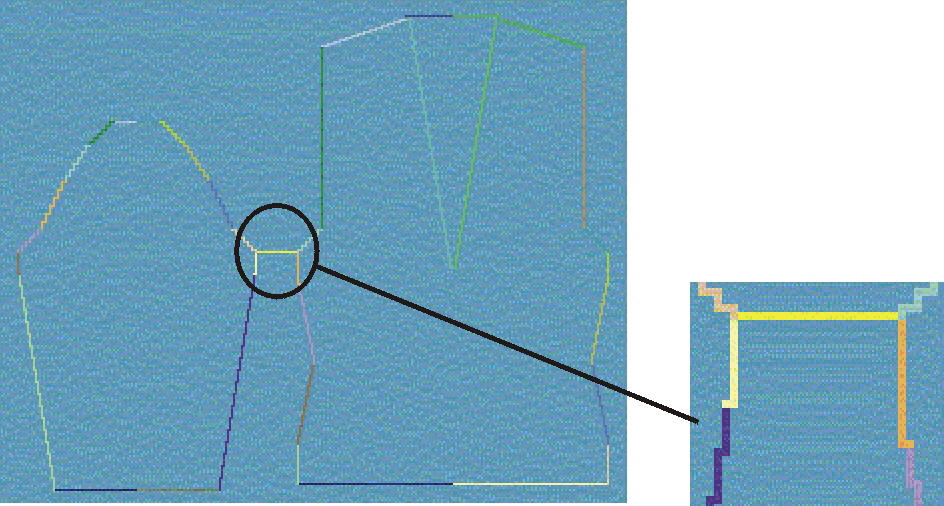
- Na caixa de diálogo Pontos de conexão foi premido o botão Manga - Corpo.
- 1
- Coloque o ponteiro do mouse no ponto de início na peça k&w Manga ou Corpo.
- 2
- Apertando o botão esquerdo do mouse, defina o primeiro ponto de conexão.
Mantenha o botão apertado. - 3
- Coloque o ponteiro do mouse no ponto final da peça k&w Manga ou Corpo.
- Aparece uma fina linha de conexão.
Se o botão do mouse for atuado, estando a tecla Ctrl apertada, o ponto final salta automaticamente para o início do canto mais próximo.
- 4
- Solte o botão do mouse.
- O ligamento é representado através de uma linha amarela.
Na caixa de diálogo Pontos de conexão é inserido o número da fileira de tricotagem da manga e do corpo.
II. Definir a linha de conexão Compensação:
Compensação de comprimento entre manga e corpo.
A linha de conexão da compensação do comprimento define até que fileira de tricotagem o número desigual de fileiras de tricotagem deve ser compensado através de suspensão.
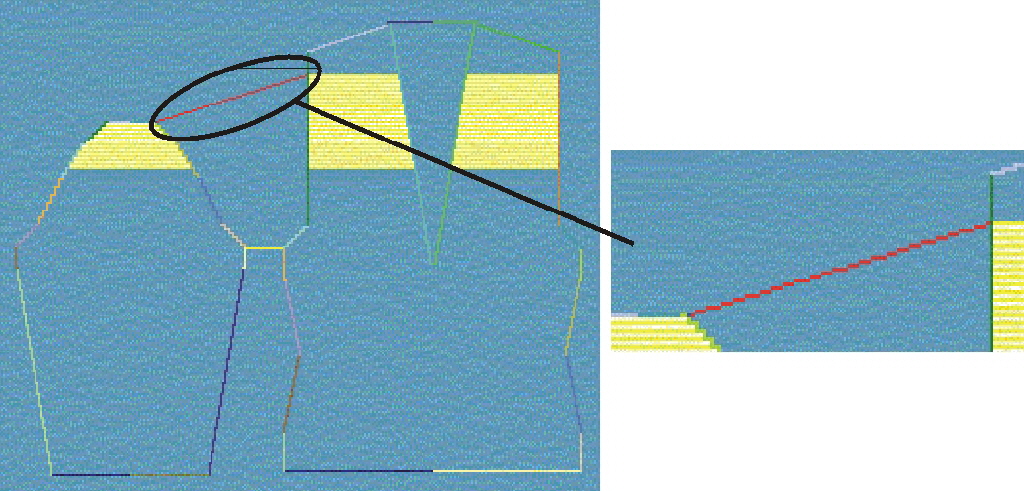
- Na caixa de diálogo Pontos de conexão foi premido o botão Compensação.
- 1
- Coloque o ponteiro do mouse em qualquer ponto da peça k&w Manga.
Clique no botão esquerdo do mouse. Mantenha o botão apertado.
- Uma fina linha de conexão aparece entre o ponteiro do mouse e o ponto de inicio necessário no final da manga.
- 2
- Mova o ponteiro do mouse para o ponto final da peça k&w Corpo.
Se o botão do mouse for atuado, estando a tecla Ctrl apertada, o ponto final salta automaticamente para o início do canto mais próximo.
- 3
- Solte o botão do mouse.
- O ligamento é representado através de uma linha amarela. Na caixa de diálogo Pontos de conexão é inserido o número da fileira de tricotagem da manga e do corpo.
O ponto de início na manga é sempre definido automaticamente. Assim, você pode criar esta linha de conexão com um clique apenas. Clique apenas no corpo no ponto final da linha de conexão.
III. Definir a linha de conexão Minguado residual:
O minguado residual é o número de fileiras de tricotagem que sobram no final da manga (largura de acabamento) e que são integradas, sem tricotar, na peça do corpo após os minguados.
É definido um ligamento entre o final da manga e uma posição na peça do corpo até à qual as malhas de acabamento devem ser minguadas.
Se, após a definição do ligamento Manga - Corpo, for definida o minguado residual, a compensação do comprimento é calculada automaticamente.
O escalonamento a utilizar no minguado residual pode ser definido no Shapewizard na caixa de listagem Número de malhas com minguado residual.
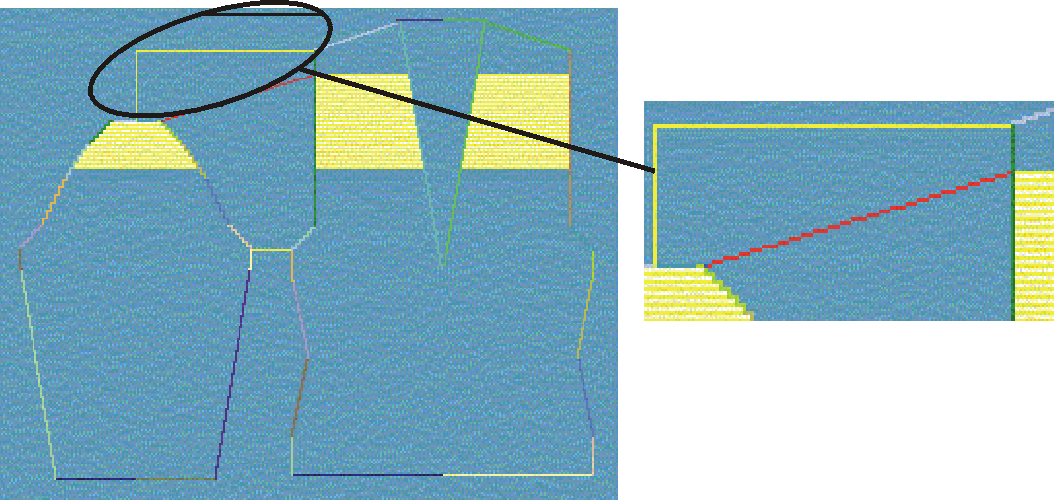
- Na caixa de diálogo Pontos de conexão foi premido o botão Minguado residual.
- 1
- Coloque o ponteiro do mouse em qualquer ponto da peça k&w Manga. Clique no botão esquerdo do mouse. Mantenha o botão apertado.
- 2
- Uma fina linha de conexão aparece entre o ponteiro do mouse e o ponto de inicio necessário no final da manga.
- 3
- Mova o ponteiro do mouse para o ponto final da peça k&w Corpo.
Se o botão do mouse for atuado, estando a tecla Ctrl apertada, o ponto final salta automaticamente para o início do canto mais próximo.
- 4
- Solte o botão do mouse.
- O ligamento é representado através de uma linha amarela.
Na caixa de diálogo Pontos de conexão é inserido o número da fileira de tricotagem da manga e do corpo.
O ponto de início na manga é sempre definido automaticamente. Assim, você pode criar esta linha de conexão com um clique apenas. Clique apenas no corpo no ponto final da linha de conexão.
IV. Definir a linha de conexão Gola:
A gola é unida com o corpo ou com a manga. A linha de conexão define a largura da gola.
Se não for definida nenhuma linha de conexão para a gola, esta é automaticamente unida à peça do corpo.
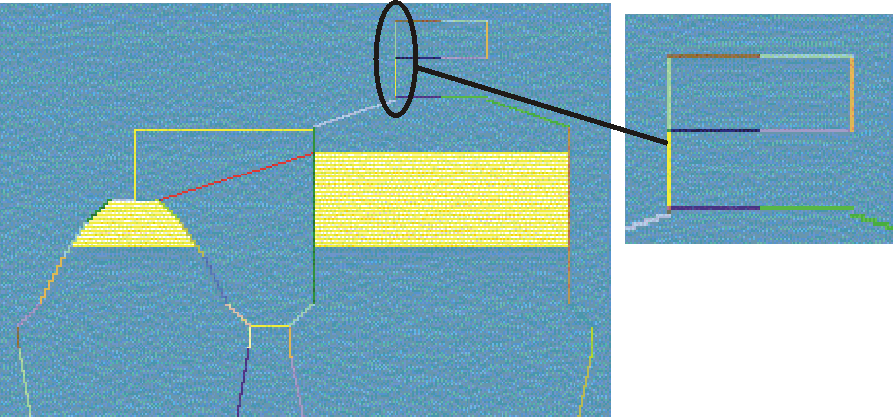
- Na caixa de diálogo Pontos de conexão foi premido o botão Gola.
- 1
- Coloque o ponteiro do mouse em qualquer ponto da peça k&w Gola. Clique no botão esquerdo do mouse. Mantenha o botão apertado.
- Uma fina linha de conexão aparece entre o ponteiro do mouse e o ponto de inicio necessário na gola.
- 2
- Mova o ponteiro do mouse para o ponto final da peça k&w Manga para um ligamento Gola - Manga.
- ou -
Mova o ponteiro do mouse sobre a peça k&w Corpo para um ligamento Gola - Corpo.
Se o botão do mouse for atuado, estando a tecla Ctrl apertada, o ponto final salta automaticamente para o início do canto mais próximo.
- 3
- Solte o botão do mouse.
- O ligamento é representado através de uma linha amarela.
Na caixa de diálogo Pontos de conexão é inserido o número da coluna da manga ou do corpo.
O ponto de início na gola é sempre definido automaticamente. Assim, você pode criar esta linha de conexão com um clique apenas. Clique apenas na manga ou no corpo no ponto final da linha de conexão.
Os pontos de conexão também podem ser definidos para a linha de corte no Editor de cortes (). Tenha em atenção que os pontos de conexão existentes não são representados na janela Exibição do corte. Além disso, as linhas de conexão definidas graficamente têm maior prioridade. Nesse caso, os pontos de conexão nas linhas de corte não são considerados.