Criar módulo-recipiente Técnica para aumento e atribuí-lo à forma
Seqüência de tricotagem Enchimento:
|
Seqüência de tricotagem e de transferência | |
|---|---|
|
canto esquerdo |
canto direito |
|
| |
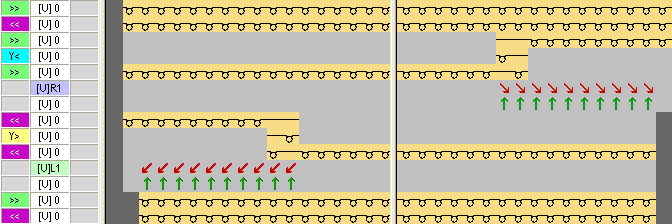
Durante a criação de módulos tenha em conta:
- Os módulos de aumento devem ser adaptados à forma.
- O escalonamento existente na forma ao aumentar (1 agulha) deve ser tido em conta no módulo em nível de variador.
Criar módulos para transferência:
Ter em conta o nível de variador ao estabelecer a largura de módulo.
- 1
- Através do menu / / ativar a caixa de diálogo Módulo novo.
- 2
- Na caixa de diálogo definir o seguinte:
- Nome do módulo
- Tipo de amostra
- Largura e altura do módulo
- Conexão de base do módulo: Não tricotar
- 3
- Fechar a caixa de diálogo com OK.
- O Editor de módulos é aberto.
- 4
- Desenhar a seqüência de transferência no Editor de módulos.
- 5
- Depois de desenhar a transferência com variador, apagar as colunas não necessárias.
- 6
- Selecionar fileiras de tricotagem e agrupar numa fileira de amostra.
Módulo para o canto de forma esquerdo:
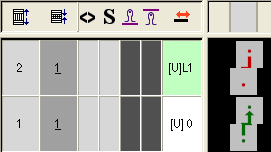
- 7
- Fechar o editor de módulos com
 .
.
- O módulo é salvo.
- 8
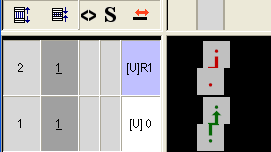
- Criar um módulo para o canto de forma direito seguindo o mesmo procedimento.
Módulo para o canto de forma direito:
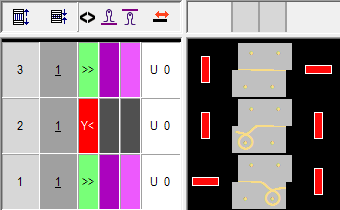
II. Criar módulos com pontos de conexão:
- 1
- Através do menu / / ativar a caixa de diálogo Módulo novo.
- 2
- No Editor de módulos desenhar a seqüência de tricotagem Enchimento com as ações de agulha Malha com transferência e Fio flutuante.
- 3
- Selecionar todas as fileiras e agrupar numa fileira de amostra.
- 4
- Manter a seleção de fileiras e ativar a caixa de diálogo através do menu /
- A caixa de diálogo Definir pontos de conexão é aberta.
- 5
- Selecionar o seguinte na caixa de diálogo:
- Para direção de início: Estabelecer a direção de carro para a primeira fileira
- Processamento com direção de tricotagem cambiante:


- Tipo de processamento: processamento conjunto

- 6
- Na coluna de controle introduzir
 Direção de carro e direção autárquica
  ou
ou  .
. - 7
- Fechar o editor de módulos com .
- O módulo é salvo.
Módulo com pontos de conexão canto de forma esquerdo:
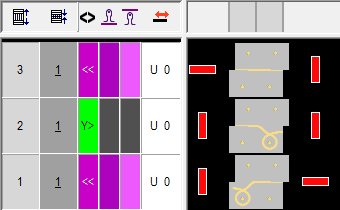
- 8
- Criar um módulo para o canto de forma direito seguindo o mesmo procedimento.
Módulo com pontos de conexão canto de forma direito:
III. Criar módulos-recipiente Técnica para aumento:
- 1
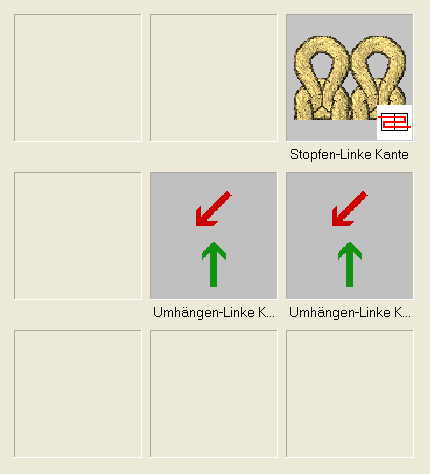
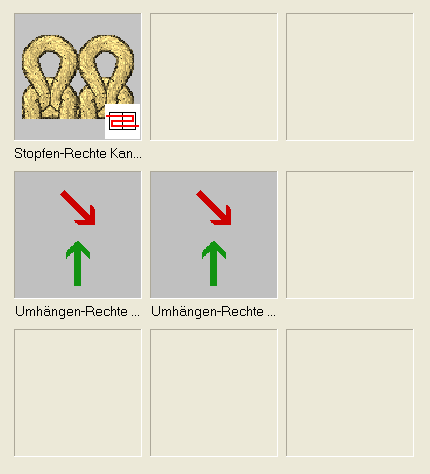
- Através do menu / / ativar a caixa de diálogo Módulo-recipiente Técnica.
- 2
- Arrastar os módulos criados para o Módulo-recipiente Técnica utilizando Arrastar e Soltar.
Módulo-recipiente Técnica para o canto de forma esquerdo:
- 3
- Fechar o Módulo-recipiente Técnica com OK.
- O módulo é salvo.
- 4
- Criar um módulo-recipiente Técnica para o canto de forma direito seguindo o mesmo procedimento.
Módulo-recipiente Técnica para o canto de forma direito:
IV. Atribuir os módulos-recipiente Técnica aos cantos de forma:
- 1
- Através do menu / abrir a caixa de diálogo Editor de corte.
- 2
- Carregar o primeiro corte com
 .
.
- As tabelas para as peças com forma da esquerda e da direita são exibidas.
- 3
- Em / ativar a caixa de diálogo Linhas à esquerda Nº: 2.
- A guia esta ativa.
- 4
- Na atribuir o Módulo-recipiente Técnica para o canto esquerdo pertinente ao tipo de tricotagem correspondente com Arrastar e Soltar.
- 5
- Para a estabelecer a largura de minguado desejada.
- 6
- Confirmar a entrada com Aceitar ou OK.
- 7
- Com o mesmo procedimento atribuir o Módulo-recipiente Técnica para o canto direito pertinente as Linhas direita Nº: 3.
Você também pode atribuir as propriedades necessárias aos dois Módulos-recipiente Técnica e a seguir os pode arquivar no diretório numa pasta própria.
Isto facilita a atribuição dos módulos no editor de cortes.