Color Arrangements erstellen
Im CA wird für den durchstrickenden Fadenführer eine Fadenführerfarbe verwendet und für den Schussfadenführer können Sie eine Garn- oder Fadenführerfarbe wählen.
I. Color Arrangement #1 erstellen und eintragen:
- 1
- Die ersten 10 Musterreihen im Muster selektieren.
- Im Musterbeispiel werden Farbringel in der Höhe von 10 Reihen gestrickt.
- 2
- Taste
 anklicken.
- Der Color Arrangement Editor wird geöffnet.
- 3
- Color Arrangement modifizieren:
- Im Farbsegment mit der Suchfarbe #2 eine zusätzliche Spalte einfügen und die Struktur ‚Reiskorn’ einzeichnen.
- Im ausführenden Bereich folgendes ändern:
- Garnfarben #1 und #2 tauschen zu einer beliebigen Fadenführerfarbe
- Zusätzliche Reihen für den Schussfadenführer einfügen und gewünschte Garn-/ Fadenführerfarbe einzeichnen.
- Zusätzlich zur Garn-/ Fadenführerfarbe entsprechend der Struktur ‚Reiskorn’ die Nadelaktion Schussfaden/ Umhängen nach vorne mit Flottung oder Schussfaden/ Umhängen nach hinten mit Flottung einzeichnen.
|
Nadelaktion |
Bedeutung |
|---|---|
|
|
Schussfadenführer läuft vor dem Stricksystem mit der Nadelaktion Flottung und im darauffolgenden Stricksystem wird nach hinten umgehängt. |
|
|
Schussfadenführer läuft vor dem Stricksystem mit der Nadelaktion Flottung und im darauffolgenden Stricksystem wird nach vorne umgehängt. |
|
|
Schussfadenführer läuft vor dem Stricksystem mit der Nadelaktion Flottung und im darauffolgenden Stricksystem wird im vorderen Nadelbett abgeworfen. |
|
|
Schussfadenführer läuft vor dem Stricksystem mit der Nadelaktion Flottung und im darauffolgenden Stricksystem wird im hinteren Nadelbett abgeworfen. |
|
|
|
 +
+ +
+ +
+ +
+ : Diese Nadelaktionen können nicht mit Nadelaktionen Stricken kombiniert werden.
- In der Spalte
 für den Schussfadenführer ein
  einfügen.
|
Symbol |
Bedeutung |
|---|---|
|
|
Definition eines Schussfadenführers
|

- In Spalte
 für den Schussfadenführer die Bindung aus
  einfügen.
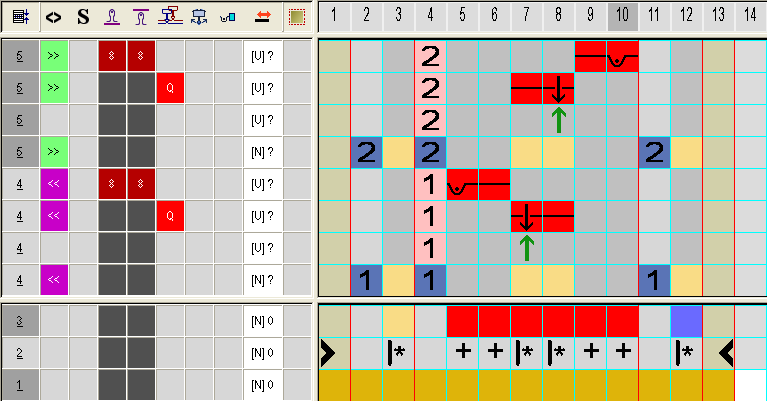
- 4
- Color Arrangement Editor mit
 schließen.
- CA wird gespeichert und der Farbeintrag in die Steuerspalte
 eingetragen.
- 5
- Color Arrangement in z.B. 10 Musterreihen eintragen.
- 6
- Die anschließenden 10 Musterreihen selektieren.
- 7
- Taste anklicken.
- Der Color Arrangement Editor wird geöffnet.
- 8
- Color Arrangement modifizieren:
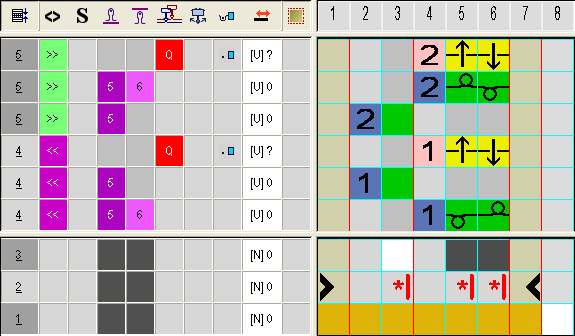
- 9
- Color Arrangement Editor mit schließen.
- CA wird gespeichert und der Farbeintrag in die Steuerspalte eingetragen.
- 10
- Nach gleicher Vorgehensweise weitere Color Arrangements erstellen.
In diesem Musterbeispiel werden insgesamt 7 verschiedene Color Arrangements erstellt.