Color Arrangements im Modul-Explorer Datenbank erstellen
Die im Muster geöffnete kaw – Form (Pullover) beinhaltet k&w Arrangements ohne Öffnung.
Bei k&w-Mustern mit Intarsia-Stricktechnik kann es hilfreich sein, k&w Arrangements mit Öffnung zu verwenden.
Diese k&w Arrangements werden zur Erstellung von Color Arrangements herangezogen.
I. Color Arrangements aus Stoll k&w Arrangements erstellen:
- In der Symbolansicht [Basis] geöffnete Form beinhaltet k&w Arrangements.
- 1
- Symbolansicht [Basis] in Darstellung
 Ansicht Muster ausgeschnitten ändern.
 - 2
- Steuerspalten
 und
und  einblenden.
- In der Steuerspalte werden die verwendeten k&w Arrangements farblich angezeigt.
- 3
- Cursor auf Farbeintrag platzieren.
- k&w Arrangement Namen wird als Quickinfo angezeigt.
Beispiel: A1-3 Schläuche (ohne Öffnung)
- 4
- Über Menü / den Explorer öffnen.
- 5
- Verzeichnis k&w Arrangements / Stoll / 3 Schläuche / mit Öffnung / ohne Spickel öffnen.
- 6
- k&w Arrangement A8-3 Schläuche mit Öffnung(L0) selektieren.
- 7
- Im Kontextmenü auswählen.
- Das erzeugte CA wird unter Module / Anwender / xx / xx / Neue Color Arrangements / CA_A8-3 Schläuche mit Öffnung(L0) abgelegt.
- 8
- Color Arrangement mit Doppelklick öffnen.
Original:
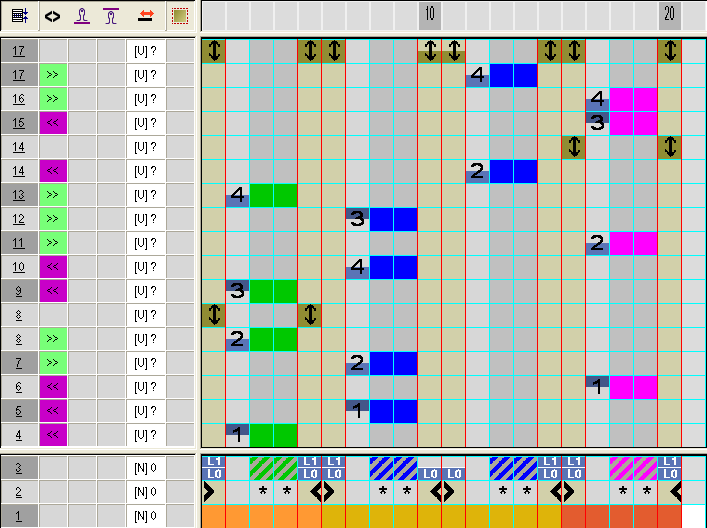
- 9
- Color Arrangement dem Intarsia-Strickablauf anpassen.
- Formspalten für Element Öffnung löschen.
- Farbsegment für Intarsia-Bereich (2 Fadenführer=2 Farben) einfügen.
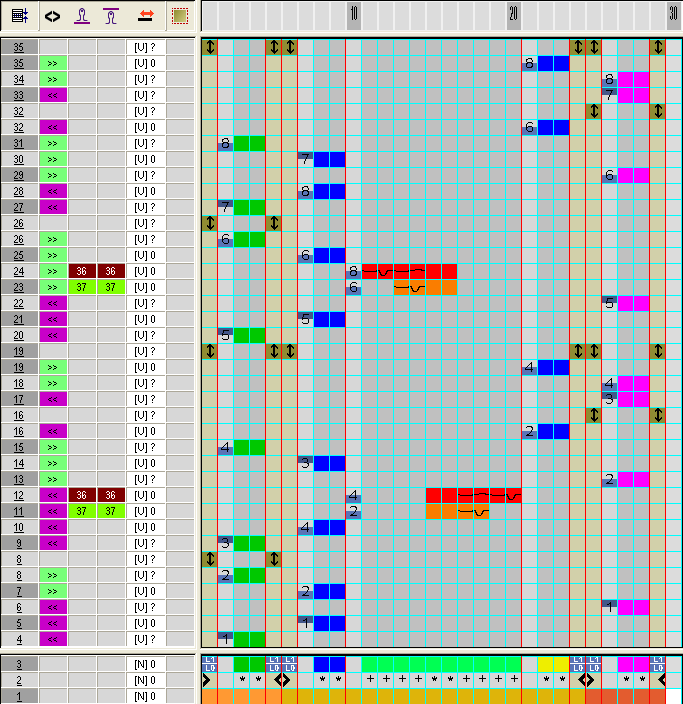
- 10
- Editor mit
 schließen.
- Color Arrangement nach Abfrage im Modul-Explorer Datenbank speichern.
- 11
- Modul-Namen ändern.
Beispiel: CA_A8-1 - 12
- Zum Einzeichnen des Color Arrangements die Aussetzenden Reihen mit
 ausblenden.
- 13
- Das CA_A8-1 selektieren und in Steuerspalte in den Bereichen ohne Aussetzende Reihen einfügen.
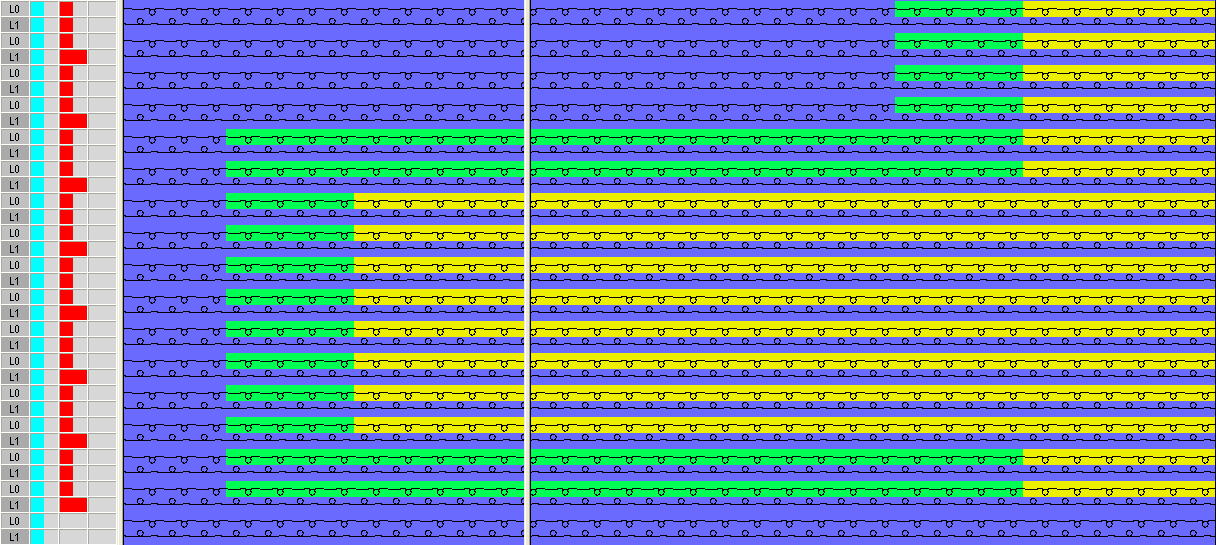
- 14
- Für die Intarsia-Bereiche mit Aussetzenden Reihen wird das CA_A8-1 zweimal kopiert.
Achten Sie bei diesen Color Arrangements auf die Schlittenrichtung.
- 15
- Kopien umbenennen.
Beispiel: CA_A8-2 und CA_A8-3 - 16
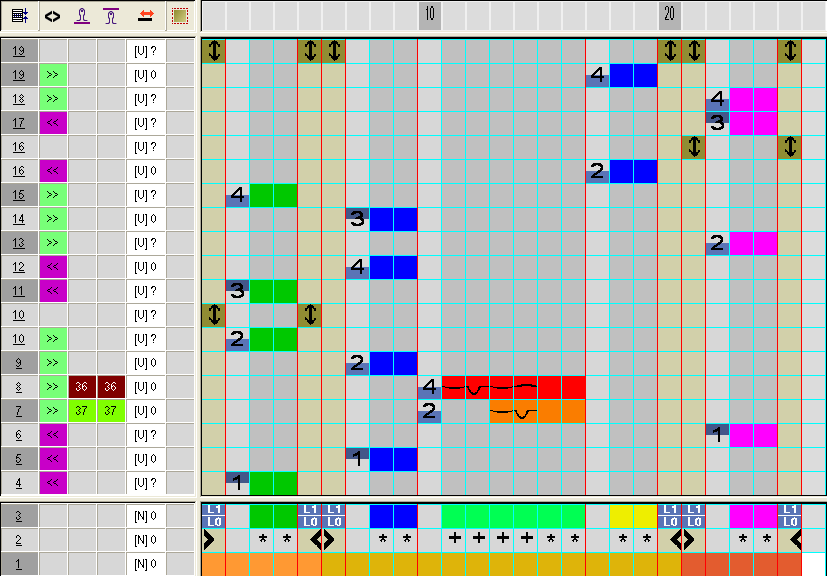
- Die kopierten Color Arrangements modifizieren:
CA_A8-2: Schlittenrichtung nach links
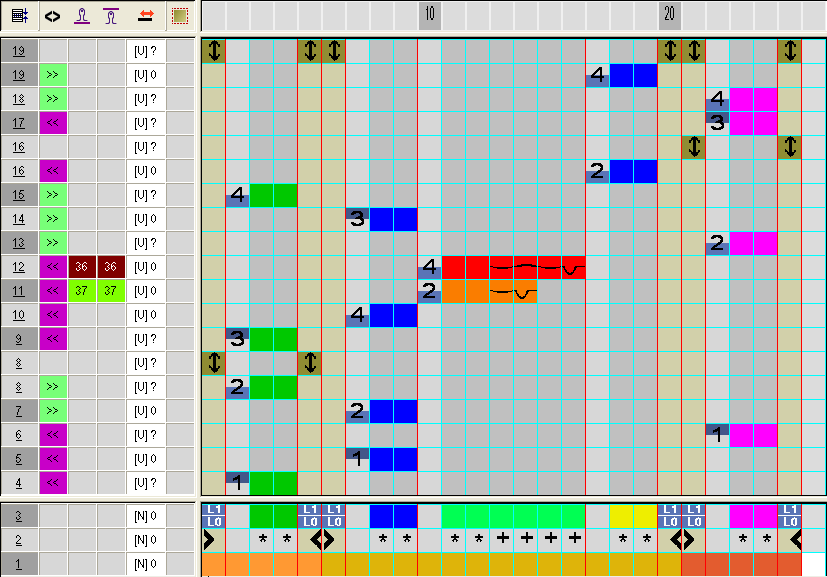
CA_A8-3: Schlittenrichtung nach rechts
- 17
- Color Arrangements speichern und im Muster einzeichnen.
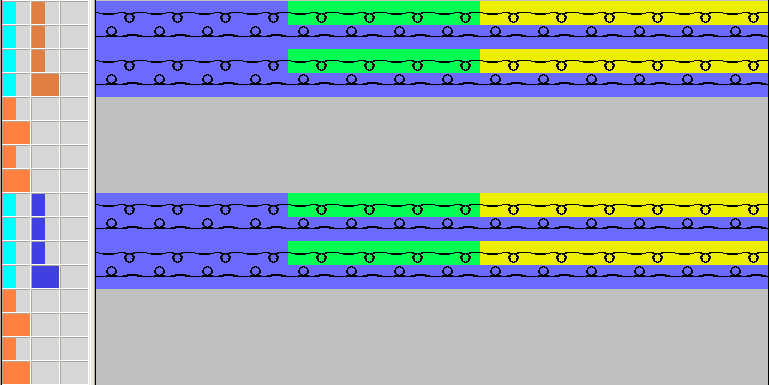
Im Bereich mit Aussetzenden Reihen dürfen die Color Arrangements nicht eingefügt, da sonst die Zunahmekorrektur nicht ausgeführt wird.
- 18
- Verzeichnis k&w Arrangements / Stoll / Verbindungen / mit Öffnung / ohne Spickel öffnen.
- 19
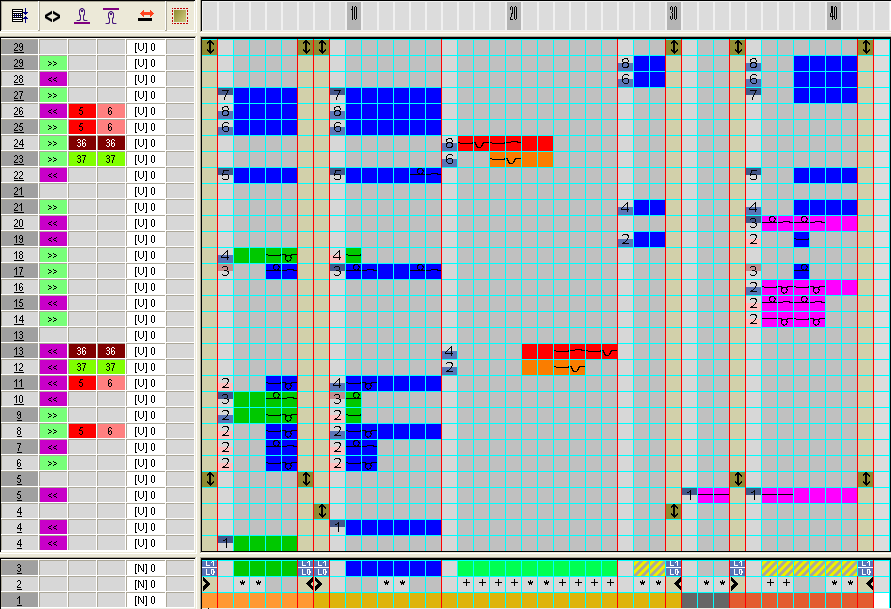
- Bestehendes Color Arrangement CA_B2-Typ 1 mit Öffnung(L0) keine Verbindung L0-L1 mit Doppelklick öffnen.
- 20
- Color Arrangement dem Intarsia-Strickablauf anpassen.
- 21
- Editor mit schließen.
- Color Arrangement nach Abfrage im Modul-Explorer Datenbank speichern.
- 22
- Eventuell Modul-Namen ändern.
- 23
- Color Arrangement in Steuerspalte im Bereich der Arm-Leib-Verbindung eintragen.
- 24
- Verzeichnis k&w Arrangements / Stoll / 3 Bereiche / mit Öffnung / ohne Spickel öffnen.
- 25
- Im Kontextmenü auswählen.
- 26
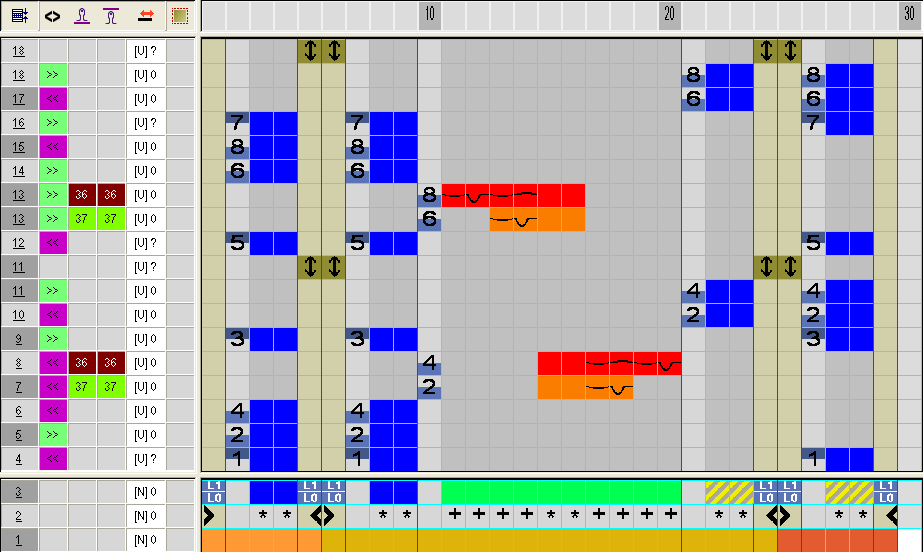
- Color Arrangement dem Intarsia-Strickablauf anpassen.
- 27
- Editor mit schließen.
- Color Arrangement nach Abfrage im Modul-Explorer Datenbank speichern.
- 28
- Eventuell Modul-Namen ändern.
- 29
- Color Arrangement in Steuerspalte im Bereich oberhalb der Arm-Leib-Verbindung bis Ende Intarsia-Bereich eintragen.
Resultat: