创建提花模块
用提花模块你可定义自己的提花顺序。为了与提花生成器有所区别, 这个模块又称作表格提花。
创建提花模块:
- 1
- 运行功能 (菜单中) 。
- 出现 提花模块定义对话框。
- 2
- 在对话框中定义参数。
至少必须输入下列参数:
- 提花颜色数
- 每个颜色花型行
- 每个颜色花型列
- 提花图所在面
模块名称也可作为一项输入。
另外也可选择提花生成器作为模板。在这种情况下你只需输入提花颜色数。 - 3
- 点 OK 按钮关闭对话框。
- 模块编辑器 出现, 在这里可用织针动作画图。
确保取消纱线颜色。
也可使用其他颜色, 但必须确保要使用的新颜色必须贯穿整个宽度。
行号和列号不可以更改。
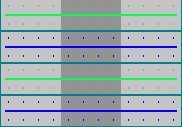
|
示例: | |
|
|
激活 复选框 |
|
|
提花颜色 = 2 |
|
|
花型行 = 2 |
|
|
每个颜色列 = 4 |
模块分成不同颜色背景的方块, 用于画出其编织顺序。每个方块按编织方式画出每个颜色 ( 背景 = 浅灰和深灰交替) 。
如果激活复选框, 则画入释放的序列中显示辅助阻止(背景=暗绿色)。
- 4
- 输入模块参数和工艺行数据。
- 5
- 运行 菜单中的 功能。
- 或 -
点击标题栏右边的 按钮。
按钮。
- 出现一询问模块是否储存在数据库中的窗口。
- 6
- 点击 Yes 按钮。
- 出现 属性: <模块 名称>对话框。
- 7
- 模块属性条目。
如果使用提花模块编织没有在整个花型宽度上被执行,你必须指定 工艺处理,通过提花模块使用 编织模式。正确的网眼起针会被自动插入。
对于使用芝麻点提花的提花模块,也需要指定使用提花模块的背面网眼类型。
为此,选择列表区域选项的选项卡中的下列一种设置:
- 不需要背面挑针
- 网眼 1x1
- 网眼 1x2
- 网眼 1x3
- 网眼全织 - 8
- 点击 OK 按钮。
- 出现提示模块将保存到新模块 模块组中。
- 9
- 点击 OK 按钮。
如果点击 否 按钮, 模块消失且不保存在数据库中。 - 10
- 将模块管理器中的模块移动到相匹配的模块组中。
从新模块模块组到提花模块组的副组拥有相应的颜色数量。
这样,中的模块选项属于提花 对话框中可被选择, 因此可以被分配到花型区域中。