从选择区域生成模块排列
情况:
不同的翻针处理产生不同的相邻绘入结构模块。扩展模块时,这些翻针处理会被自动拆分到工艺行的顺序中。该顺序由于大横移转会导致不需要的线圈扭曲。
线圈变形可以通过合理的翻针安排避免。
从选择区域生成模块排列:
- 1
- 在设计模式下创建花型。
- 2
- 画入结构模块。
- 3
- 选择拥有不同翻针处理的编织行

也可以在不相邻的行区域上生成模块排列。
- 4
- 单击默认工具栏中的图标
 。
。
- 或 -
运行菜单中的/ 功能。 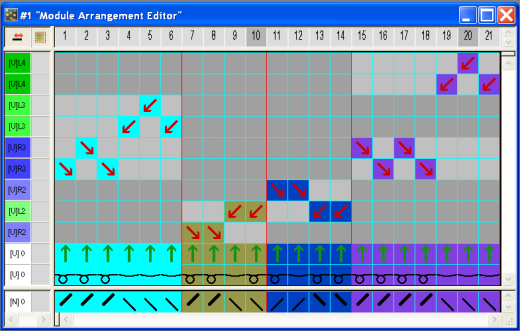
/ 菜单中的设置最初决定了模块排列中的横移优先。
如果翻针处理的顺序在模块排列中被指定的话, / 菜单中的优先设置会被忽略。
- 5
- 点击 画图工具工具栏中的
 排列 图标。
 - 6
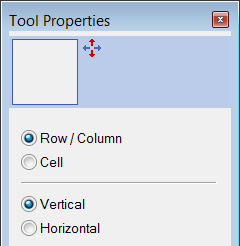
- 激活对话框中的行选项。
- 7
- 点击阿兰花翻针处理会被随后的绞花翻针处理严重影响。
- 8
- 移动鼠标到列的最顶部。
- 9
- 点击最后一行上的黄色栏。
- 选定的翻针处理会被移动到辅助行。
- 10
- 对于所有需要的翻针处理重复此动作。
- 11
- 选择空行并用DEL键将其删除。
阿兰花模块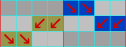 的翻针处理会出现在绞花翻针后。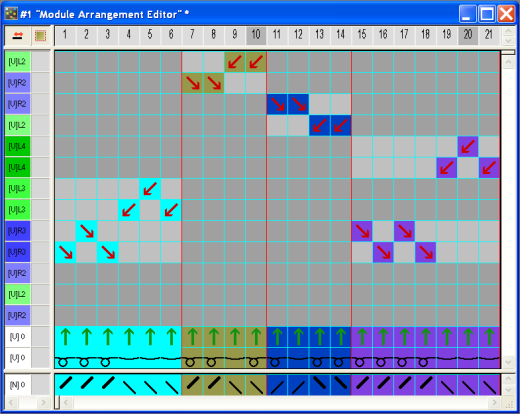
- 12
- 关闭 模块排列编辑器。
点击是确认提问
- 颜色排列会自动输入选定花型区域的控制列。
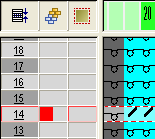
模块排列会和花型一起被保存并可以通过模块工具栏下的选项卡进行选择。
您可以拖放模块至一个新的或者空的模块排列中,以此来控制这些模块的翻针动作。