从选择区域生成颜色排列
情况:
不同编织行的顺序导致纱线和导纱器区域被相邻画入。编织顺序可以导致无效结果。
你可以通过战略安排编织行来指定编织顺序。
选择区域的颜色排列是M1plus对于编织顺序的建议。在选择区域内,首先确定颜色排列的范围和颜色的顺序。
使用颜色排列中的控制列,确定不同动作的相应参数。颜色排列控制列中的数据不会随后被M1plus覆盖。
处理区域中的片段会以相同的方式应用于花型,颜色在处理区域中从左往右、从下往上显示。
这意味着:片段的说明会被后来的片段 (位于右侧) 覆盖。
Sintral检验检查颜色排列是否可以编织。
从选择区域生成颜色排列:
- 1
- 在设计模式下创建花型。
- 2
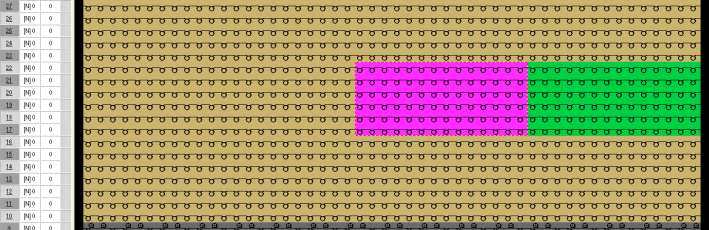
- 绘图-在相邻的两个颜色区域。
- 3
- 选择所有纱线和导纱器区域不同的编织行。

也可以在不相邻的行区域上生成颜色排列。
- 4
- 单击默认工具栏中的图标
 。
。
- 或 -
调出菜单下的/功能。 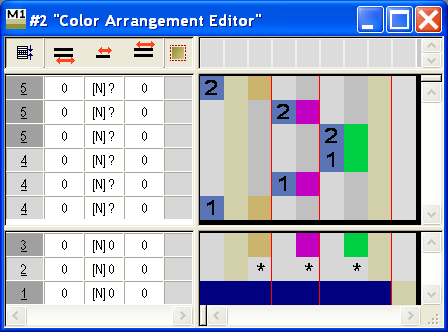
查找颜色会和选择区域中的颜色从左往右、从下往上显示一样被安排在查找区域。
基于花型,通过把所有需要的颜色作为颜色排列基础来选择某一区域或只是一个独立行可能有用,。
- 5
- 点击 工具栏中的
 排列 图标。
 - 6
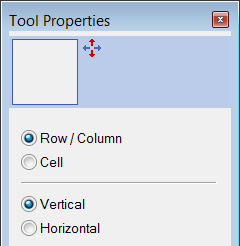
- 激活对话框中的行选项。
- 7
- 点击需要移动的颜色片段。
- 8
- 将鼠标移动到所需要的位置。
- 9
- 单击所需要的行。
- 选定的片段会被移动到点击的行。
- 10
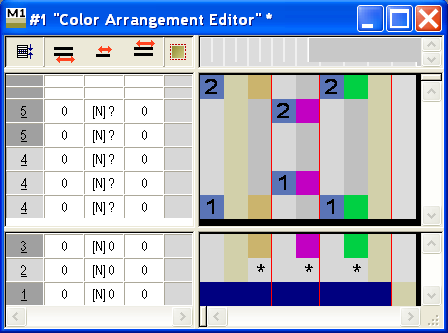
- 对于所需区域进行重复移动。
- 11
- 使用颜色排列工具栏的功能编辑单个片段。
- 12
- 使用
 (颜色排列工具栏中) 插入辅助行并分配功能。
 - 13
- 选择空行并用DEL键将其删除。
- 14
- 合并处理区域的行,使得合并和需要安排的花型行相匹配。
- 15
- 关闭颜色排列编辑器。
点击是确认提问
- 颜色排列会自动输入选定花型区域的控制列。
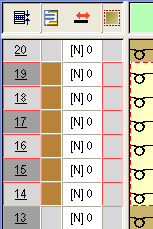
颜色排列会和花型一起被保存,并可以通过模块工具栏的选项卡进行选择。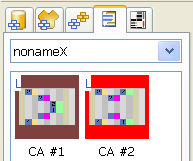
对于使用多针距的嵌花区域,你需要在对话框纱线区域分配中指定连接, 因为这不能完全依靠颜色排列。