步骤 4: 生成织可穿文件
创建织可穿文件之前,必须确定织可穿排列。
确定织可穿排列

- 1
- 按确定织可穿排列按钮。
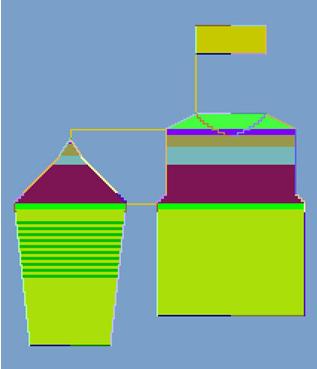
|
按键 |
功能 |
|---|---|
|
确定织可穿排列 |
按下确定织可穿排列按钮之后,系统将检查模型,相应的编织顺序被输入到织可穿文件里。 |
交换织可穿排列
- 1
- 将其他肩楔织可穿排列分配给模型。
- 2
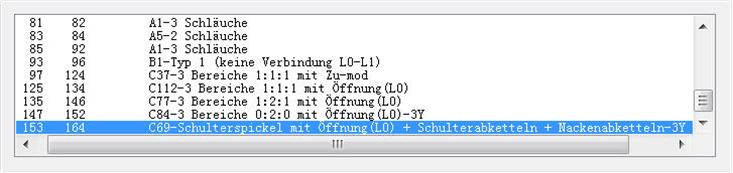
- 交换织可穿排列
- 3
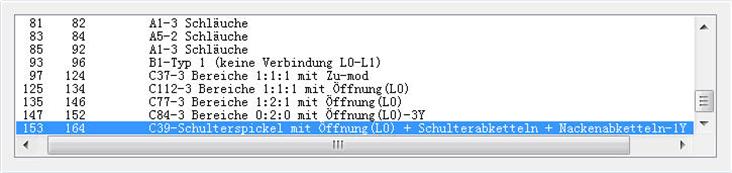
- 将织可穿排列 C69- 肩楔... 与 C39- 肩楔...互换
- 4
- 两种编织方式都可以编织带开口肩楔(L0) + 肩部拷针+ 领部拷针。
- 区别:

- C69 由三个导纱器编织(-3Y)。

- C39 仅由一个导纱器编织 (-1Y)。
|
处理 |
C69 -3导纱器 |
C39 -1导纱器 |
|
优点: |
速度快,取用剩余收针的导纱器,不必提前编织带出导纱器。 |
楔形弧度得以保持,可以做平肩。 |
|
缺点: |
肩部的变化幅度被调整,肩楔部分看起来较陡。 |
速度慢,剩余收针导纱器必须事先编织带出。 |
- 5
- 更换了织可穿排列之后,重新确定织可穿排列
- 6
- 通过 / 菜单或按钮
 来保存kaw文件。
 - 7
- 关闭模型向导对话框。
初始化
更改设置或更改模型时,必须重新确定织可穿文件。
|
按键 |
功能 |
|---|---|
|
初始化 |
确定的织可穿排列被删除,重新导入模型部件。 |
- 1
- 重新确定织可穿排列
- 2
- 再次保存织可穿文件。
- 3
- 关闭模型向导对话框。
到下一步,步骤4: 创建基本织可穿花型