修改符号视图[基本]中的模型.
I.修正符号视图[基本]中的模型
- 1
- 在符号视图[基本]中显示定位的.shr模型:
花型显示工具栏中的图标激活打开一个模型.
|
|
显示 |
|---|---|
|
|
模型边缘的显示 |
|
|
模型符号的显示 |
|
|
可以激活这些符号取得需要的模型显示. |


- 2
- 激活符号视图[基本],
 和
和 .
.
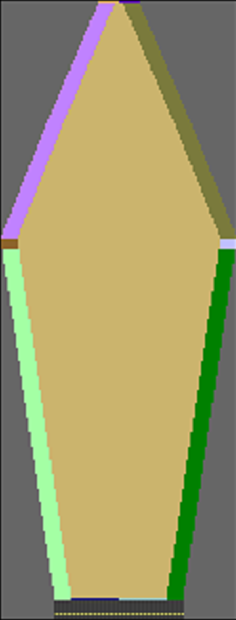
- 3
- 调出[带有模型的基本]符号视图的级联菜单.
- 4
- 选择需要更改的模型边缘颜色.
- 5
- 从模型符号中选择画图工具和符号.


|
功能 |
含义 | |
|---|---|---|
|
|
模型外 |
创建并编辑模型 |
|
|
模型内 |
创建并编辑模型 |
|
|
楔形编织 |
画入或更改楔形区域 |
|
|
向下暂停 |
扩大带有织可穿向下的暂停区域 |
|
|
向上暂停 |
扩大带有织可穿向上的暂停区域 |
|
|
收针/放针 |
在模型边缘画入符号收针/放针. |
|
|
边缘效果 |
在模型边缘画边缘组织符号. |
|
|
拆分 |
编辑自动生成的分离. |
|
|
拷针 |
在模型边缘画拷针符号. |
|
|
线圈长度修改 |
在模型边缘画入线圈长度变化(PTS)的符号. |
|
|
衣层分开 |
在模型边缘的织可穿模型行的前后层面间画一个开领. |
|
|
多步骤收针 |
基于收针 M对话框定义的多步骤收针带纱图标. |
|
|
从左侧开始排列 |
输入从左侧开始排列符号 |
|
|
从右侧开始排列 |
输入从右侧开始排列符号 |
|
|
删除模型属性 |
用于删除画入的模型-符号. 需要删除的模型符号选项,例如: |
- 6
- 右键单击调出级联菜单并激活.
- 将会显示模型边缘的红色轮廓.
在更改模型时,基准边缘(轮廓)很有用.
显示与原始模型的偏差.
- 7
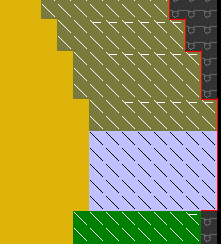
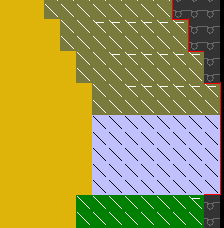
- 修正选定的模型边缘:
- 外侧边缘模型
- 边缘效果
- 收针/放针
只有在选择了模型边缘颜色时,收针, 边缘组织, 分离, 拷针和线圈长度变化符号才有效.
修正前:
修正后:
- 8
- 右键单击调出级联菜单并激活.
- 红色的轮廓会被调整到新的外侧边缘.
II.创建新的模型边缘:
- 1
- 显示带有和/或定位模型的符号视图[基本]中的模型.
- 2
- 右键单击调出符号视图[基本]中的级联菜单并选择级联菜单.
|
1 |
模型边缘的选项卡. |
|
2 |
标记的选项卡. |
|
3 |
模型边缘以不同的颜色显示在模型视图中. |
|
4 |
颜色边缘的数字. |
|
5 |
所分配功能的显示. |
|
6 |
新模型边缘/生成标记. |
|
7 |
打开模型属性对话框. |
|
8 |
关闭对话框. |
- 3
- 选择新元素...按钮以创建模型边缘的新颜色.
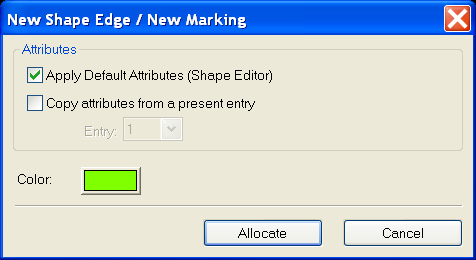
- 4
- 使用新模型边缘/新标记对话框中的分配按钮在表格中添加新的边缘颜色.
还没有模型属性被分配到该边缘.
III.分配模型属性到一个边缘:
- 1
- 激活新模型边缘/新标记对话框中的复选框.
选定条目(=边缘数字)的模型属性会被自动分配到新的边缘.
- 或 -
选择新的边缘颜色并调出模型属性....
- 或 -
右键单击调出符号视图[基本]中的级联菜单并选择.
- 打开模型属性 对话框.
- 2
- 在模型属性对话框中选择一个边缘.
- 3
- 通过模块分配附近的选项列表分配用于边缘组织的所需模块到编织模式并在边缘组织选项卡中设置边缘组织宽度.
例如:前床线圈/后床线圈 - 4
- 通过模块分配附近的选项列表分配用于收针的所需模块到编织模式,设置收针宽度并在收针选项卡的中输入数值.
- 5
- 在拷针选项卡中分配需要的拷针模块.
- 6
- 关闭模型属性对话框:
- 初始化模型视图
模型属性中的所有条目都被应用到模型视图并保存.
手动画入的更改被覆盖. - 用于模型视图中
只有模型属性中的更改被应用到模型视图.