创建新模型
I.修改现有的shv格式新模型:
- 1
- 调出M1plus模型编辑器.
通过/. - 2
- 通过/生成新的模型.
- 或 -
点击 .
. - 3
- 定义下新模型的类型.
- 4
- 输入下新模型的注释.
- 5
- 在选项列表中选择新模型的行和毫米或英寸.
- 6
- 定义下新模型的线圈密度.
元素基本模型自动显示为需要首先定义的元素.
- 7
- 命名元素.
- 8
- 激活或者禁用复选框.
- 激活的:模型是对称的
- 禁用的:模型是不对称的
- 9
- 指定下模型的整体起始宽度.
- 10
- 显示左侧行表格,如有需要也显示右侧行
 .
.
图标位于工具栏行:


|
|
功能 |
|---|---|
|
|
删除所选行 |
|
|
合并选定的行或取消合并 |
|
|
创建结束行 |
|
|
在结束处添加新行 |
|
|
所选行之前插入一新行 |
- 11
- 在表格中插入新的行.
Stoll默认的模型属性会被分配到最新创建的行.
- 12
- 在高度毫米和宽度毫米列中输入模型的数值.
- 毫米数值会根据线圈密度被内部转换为线圈.
剩余的正数或负数会在转换时变成宽度或高度.
- 13
- 使用按钮在模型的结束处输入结束行(绿色).
剩余数值:
- 标记为红色的数值与负数相对应.
- 标记为蓝色的数值与正数相对应.
- 14
- 通过/或菜单保存模型.
- 模型将会保存为shv格式.
II.生成shp格式的新模型:
- 1
- 调出M1plus模型编辑器.
通过/. . - 2
- 通过/生成新的模型.
- 或 -
点击. - 3
- 定义下新模型的类型.
- 4
- 输入下新模型的注释.
- 5
- 在选项列表中选择新模型的行和毫米或英寸.
- 6
- 定义下新模型的线圈密度.
元素基本模型自动显示为需要首先定义的元素.
- 7
- 命名元素.
- 8
- 激活或者禁用复选框.
- 激活的:
模型是对称的 - 禁用的:
模型是不对称的
- 9
- 指定下模型的整体起始宽度.
- 10
- 显示左侧行表格,如有需要也显示右侧行.
- 11
- 在表格中插入新的行.
Stoll默认的模型属性会被分配到最新创建的行.
- 12
- 在高度线圈/步进和宽度线圈/步进列中输入模型的数值.
- 线圈/步进数值会根据线圈密度被内部转换为毫米/英寸.
剩余的正数或负数会在转换时变成宽度或高度.
- 13
- 使用按钮在模型的结束处输入结束行(绿色).
剩余数值:
- 标记为红色的数值与负数相对应.
- 标记为蓝色的数值与正数相对应.
- 14
- 通过/或菜单保存模型.
- 模型将会以shp格式被保存.
III.收针/放针宽度和高度步进的说明:
- 1
- 选择表格中的行号.
- 2
- 在(16)下选择需要的收针和放针宽度以及步进高度.
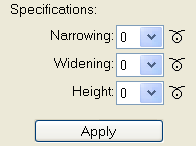
|
说明:部分 |
功能 |
|---|---|
|
收针 |
收针宽度的步进设置. |
|
放针 |
收针宽度的步进设置. |
|
高度 |
高度的步进设置. |
- 3
- 通过应用按钮应用选定行中的输入.
IV.行编辑器:
- 1
- 使用鼠标左键点击带有相应行号的列.
- 行编辑器行xx对话框将会打开.
行编辑器中的行功能:
|
|
功能 |
|---|---|
|
|
直线运行的行的步进计算. |
|
|
朝底部圆形运行的行的步进计算. |
|
|
朝顶部圆形运行的行的步进计算. |


- 2
- 分配需要的行功能到选定的边缘.
- 或 -
在行编辑器中创建你自己带有数值的表格.