生成没有模型的花型并定位模型
I.生成没有模型的花型并定位模型:
- 1
- 从菜单栏中选择/.
- 或 -
点击 .
. - 2
- 输入花型名称.
- 3
- 选择机器类型.
- 4
- 选择基本花型(无模型花型)和.
- 5
- 设置花型尺寸并选择带翻针的前床线圈基本编织模式.
- 6
- 选择空转起头.
- 7
- 通过生成设计花型确认设置.
- 符号视图[基本]将会打开.
II.打开模型并定位在花型中:
- 1
- 通过 / 导入模型 .
- 将会显示打开对话框.
- 2
- 指定路径并选择需要的(shp )模型.
- 3
- 点击打开按钮.
- shp格式的模型将会显示在花型上.
- 4
- 激活
 图标并按住鼠标左键定位模型.
III.绘画结构图形:
已经定位的模型可以帮助绘画结构.
- 1
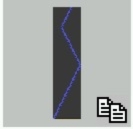
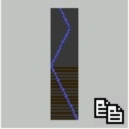
- 使用数据库模型管理器中的模块生成结构图形
可以生成花型元素以更简单的绘画.
|
结构的花型元素 | |
|---|---|
|
背心的左侧部分 |
背心的右侧部分 |
|
|
|
IV.修改并插入Stoll起头:
背心的起头必须单独处理.
- 1
- 选择,复制并重命名起头/Stoll/默认/1系统/没有弹力纱/转换松行下数据库模块管理器中的模块.
- 2
- 同样复制并重命名显示在工艺打包模块中的元素Tube_1 Sys_without_G.
将复制的工艺打包模块和元素保存在起头/自己的...下的数据库模块管理器中.
- 3
- 双击打开已复制元素的模块编辑器对话框.
- 4
- 修改分离纱上面或下面编织行的数量为偶数.
- 5
- 检查长度循环内的行合并.
- 4个工艺行被合并到2个花型行.
- 6
- 检查长度控制的现有RS1循环.
- 7
- 关闭模块编辑器.
- 模块会被保存.
- 8
- 使用拖放功能将更改的元素分配到工艺打包模块.
- 9
- 通过/选择并插入更改的起头.
- Stoll空转起头会被自己更改的空转起头替换.
V.带有定位模型符号视图中的改动:
- 1
- 显示带有
 和/或
和/或 符号的符号视图[基本]中的模型属性.
 - 2
- 在起头高度的两个模型部分下使用
 绘画.
绘画. - 3
- 也在两个模型部分直到分离纱(包括分离纱)间的间隔中使用绘画.
|
修正 |
|---|
|
修正后符号视图[基本]中的显示 |
|
|
|
修正后工艺视图中的显示 |
|
|
- 4
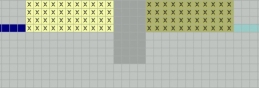
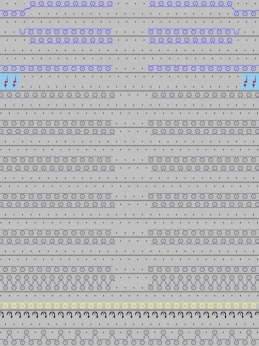
- 选择带有分离纱的行并在该行上插入两个空行.
- 5
- 在间隔(模型部分间的距离)的两个空行中画入织针动作前床脱圈-后床脱圈.
- 直到分离纱的整个长度上的线圈行会在该区域被脱掉.
VI.执行纱线区域分配对话框中的导纱器分配:
- 1
- 调出纱线区域配置 对话框.
|
| |
|---|---|
|
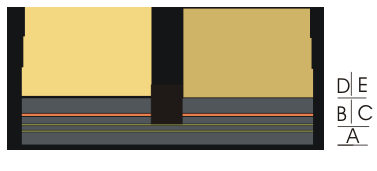
A |
带有分离纱的普通起头 |
|
B + C |
从分离纱开始的分离器头 |
|
D + E |
背心的分离部分 |
- 2
- 更改导纱器分配:
- 可以使用一个导纱器于普通起头直到分离纱(A)和右侧起头(C).
- 对于从分离纱开始起头(B和C)中的单独区域必须使用不同的导纱器.
- 同一个导纱器可以分别用于背心中的起头和背心本身.
- 3
- 点击OK确认设置.
- (A+C)以及(E)
(B)以及(D)