在M1plus模型编辑器中创建模型
I.生成模型:
创建你自己的前片和带有纽扣眼的V领模型.
- 1
- 通过下列方式打开M1plus模型编辑器对话框: / .
- 对话框将会打开.
- 2
- 通过/菜单打开现有的模型.
- 或 -
通过 按钮创建新的模型.
前片的模型元素:

|
前片表格中的设置: | ||||
|---|---|---|---|---|
|
边缘的行 |
选项卡 |
选项卡 |
选项卡 |
选项卡 |
|
编号2 |
收针 |
左-右分别翻针 |
|
|
|
编号3 |
放针 |
|
织补线圈 |
|
|
编号4 |
放针 |
|
织补线圈 |
|
|
编号5 |
拷针 |
|
|
拷针-平针-01 |
- 3
- 生成镜像的V领模型元素.
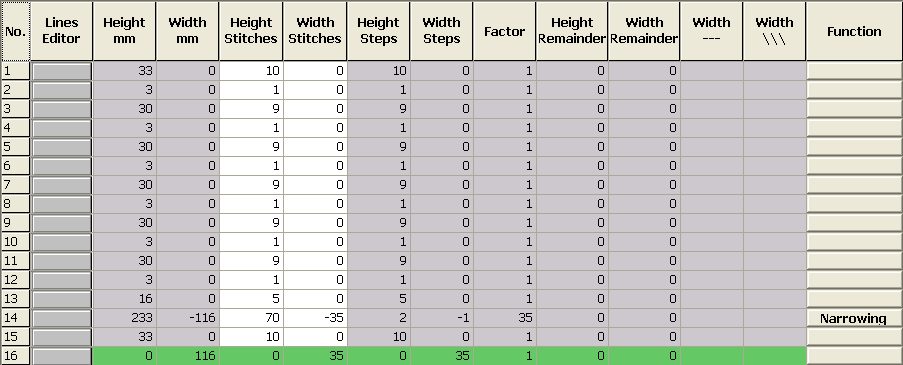
- 4
- 禁用镜像的复选框并通过
 和
和 按钮显示左右两侧模型一半的表格.
不同的属性会被分配左右两侧的模型边缘.
II.纽扣眼的边缘组织模块:
- 1
- 创建线圈的边缘组织模块并且只分配到左侧边缘的边缘行2,4,6,8,10和12.
左侧模型边缘处纽扣眼的模块
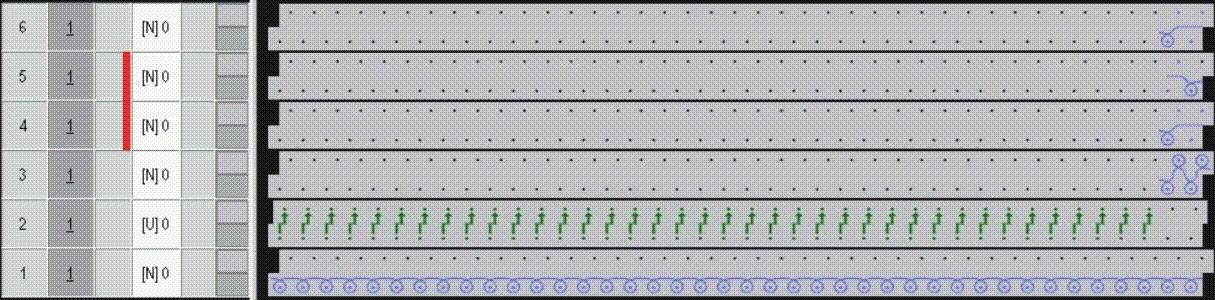
- 2
- 将线圈的长度控制循环输入模块.
- 或 -
在扩展或工艺处理后在工艺视图中输入线圈长度控制的循环.
- 通过这种方式,可以分配不同的循环到线圈.
III.纽扣标记的边缘组织模块:
- 1
- 在
 下创建右侧边缘上纽扣标记的表格.
右侧边缘纽扣的标记.
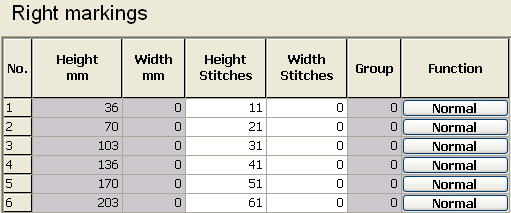
- 2
- 生成纽扣标记
 的模块.
的模块. - 3
- 分配标记模块到下标记的边缘行.
可以插入附加的集圈或其他织针动作以更清楚地显示纽扣的位置.
- 4
- 保存带有边缘组织模块的模型.