使用Sintral功能
I.调出Sintral功能:
- Sintral功能必须被保存为Sintral文件(*.sin ).
- 1
- 通过/打开Sintral功能对话框.
- 2
- 通过Sintral功能对话框中的导入...按钮导入保存的Sintral文件.
- 3
- 在打开对话框中选择Sintral文件(*.sin )并通过打开添加到表格中.
- 4
- 在表格的列中指定所插入Sintral文件的.
决定了Sintral功能的特性并指定了功能调用应该被插入编织程序的哪个位置.
Sintral功能的类型:
|
类型 |
表现 |
|---|---|
|
说明 |
Sintral 插入到编织程序当中, 从第 2行开始. |
|
起头 |
Sintral功能会在F:M1-SINTRAL;行之前被调出.
|
|
全成型转换 |
Sintral功能F:FF-TRANS;在F:M1-SINTRAL;行之前和之后被调出用于全成型转换: |
|
牵拉梳 |
没有分离纱模块通过工艺处理被插入到花型.Sintral功能F:COMBTHREAD;会在F:M1-SINTRAL;功能调用之前被插入. |
|
牵拉梳2部分 |
没有分离纱模块通过2部分的工艺处理被插入到花型.Sintral功能F: COMBTHREAD-2P;会在F:M1-SINTRAL;功能调用之前被插入. |
|
| |
|
工艺行 |
该类型的Sintral功能可以通过带有或没有功能调用并且在动程之前或之后的工艺行数据对话框被分配到任何需要的工艺行. |
|
| |
 :没有起头可以被插入花型.
Sintral功能的默认目录:
D:\Stoll\m1plus\x.xx.xxx\Database\Sintral\transition\
你自己的Sintral功能的目录:
D:\Stoll\m1plus\x.xx.xxx\Database\Sintral\transition_private\
- 5
- 激活列中的复选框.
通过复选框激活Sintral功能并且功能调用F:会被插入到Sintral. - 6
- 点击
 关闭对话框.
- 所导入Sintral功能的列表将会被保存在*.mdv文件中.
II.编辑Sintral功能:
- 1
- 在Sintral功能对话框中选择需要的Sintral功能.
- 2
- 通过编辑...按钮打开Sintral编辑器.
- Sintral将会显示为临时文件(Tmp\*2.sin ).
- 3
- 编辑Sintral.
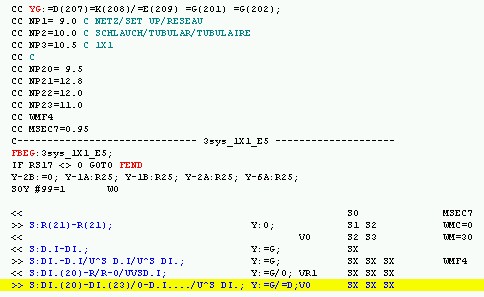
- 4
- 保存Sintral功能.
- Sintral将会被保存为临时文件(Tmp\*2.sin ).
原始的Sintral功能不会被更改.
- 5
- 关闭Sintral编辑器.
- 6
- 点击Sintral功能对话框中的更新按钮.
- 已经导入表格的Sintral功能将会被修改的功能所替换.
III.删除Sintral功能:
- 1
- 在Sintral功能对话框中选择需要的Sintral功能.
- 2
- 单击删除按钮.
- 选定的Sintral功能将会被删除.
IV.使用类型的Sintral功能:
- 1
- 导入Sintral功能对话框中的Sintral功能.
- 2
- 将Sintral功能的工艺行类型分配到Sintral功能的列中.
- 3
- 通过列中的复选框激活Sintral功能.
- Sintral功能将会作为功能(FBEG:…FEND )被写入MC程序.
- 4
- 在符号视图[基本]中选择花型区域.
- 工艺行类型的Sintral功能将会被插入到该点.
- 5
- 通过//调出工艺行数据对话框.
- 或 -
通过级联菜单显示功能调用 控制列并打开工艺行数据对话框.
将会显示选定的花型行.
- 6
- 使用设置 >>按钮打开项.
- 7
- 激活复选框.
- 8
- 可以在输入区域输入附加的Sintral命令.
- 该Sintral命令会在功能调用(F:; )之前被插入.
- 9
- 在F:选项列表中选择需要的Sintral功能.
- 10
- 在中指定重复因素如有需要,选定Sintral功能的输入区域.
- 或 -
定义循环开关或计数器. - 11
- 指定下功能动程前或动程后的位置.
- 12
- 通过应用或OK确认输入.
- 功能在Sintral功能对话框中自动切换为使用过的.
- Sintral功能将会作为功能调用(F:; )被写入MC程序.
只有指定工艺行数据对话框的Sintral功能才会被写入MC程序作为功能调用.