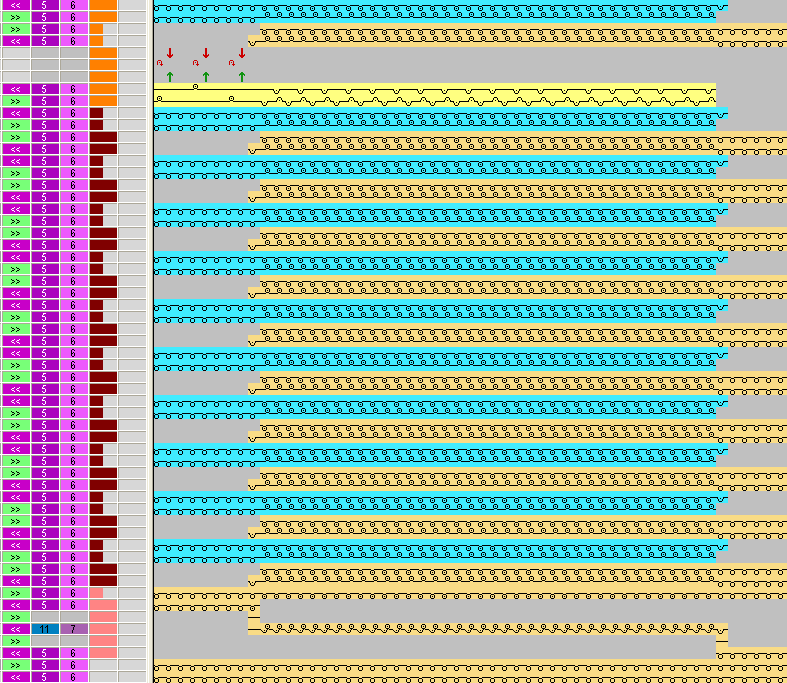
使用两个导纱器的衬衫口袋花型和颜色排列
I. 创建并绘制一个新的花型:
- 1
- 通过中的设置创建新的花型.
- 2
- 使用三种不同的纱线颜色绘制基本花型.
- 导纱器还没有被分配到任何的导纱器栏上.
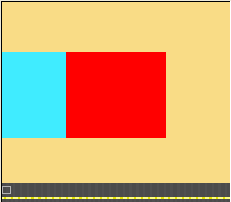
所有花型区域的高度都是偶数.
也可以使用导纱器颜色绘制花型.
然后会根据选定的导纱器颜色将导纱器定位在导纱器栏上.
II.生成口袋起头的颜色排列:
- 1
- 通过行选择栏选择口袋区域中的前两个花型行.
- 2
- 单击工具栏中的
 图标.
图标.
颜色排列-原始排列: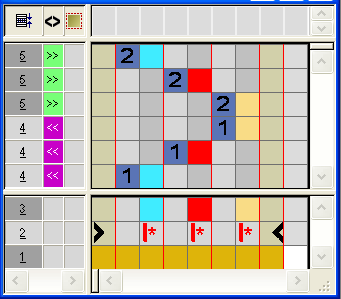
- 3
- 修改原始的颜色排列:口袋的起头
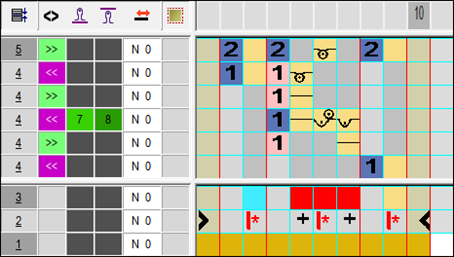
- 如果处理区域的查找颜色为红色,插入行并画入口袋起头的结构,同时标注辅助行.
- 当查找颜色为红色时,插入2列,画入导纱器的移动并用
 标注.
标注. - 输入机头方向.
可以定义口袋起头的其他线圈密度.
- 4
- 通过X关闭颜色排列编辑器并保存.
- 颜色排列会被保存在本地颜色排列中.
- 5
- 在口袋区域前两个花型行的控制列中输入颜色排列.
- 口袋起头的扩展花型:

III.生成口袋的颜色排列:
- 1
- 通过行选择栏选择口袋区域的花型行.
- 2
- 单击工具栏中的图标.
- 将会生成原始的颜色排列(参见之前内容).
- 3
- 修改原始的颜色排列:口袋
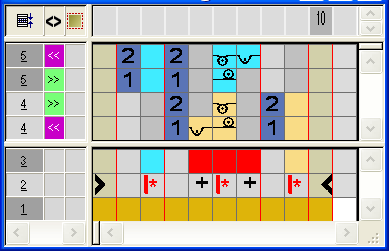
- 如果处理区域的查找颜色为红色,插入行并画入口袋的结构,同时标注这些行.
- 当查找颜色为红色时,插入两列,在口袋边缘画入拷针并用标注.
- 输入机头方向.
- 4
- 通过X关闭颜色排列编辑器并保存.
- 5
- 在口袋区域花型行的控制列中输入颜色排列.
- 口袋的扩展花型:

IV.生成带分离纱的口袋底部颜色排列:
- 1
- 通过行选择栏选择口袋区域的最后两个花型行.
- 2
- 单击工具栏中的图标.
- 将会生成原始的颜色排列(参见之前内容).
- 3
- 修改原始的颜色排列:口袋的底部
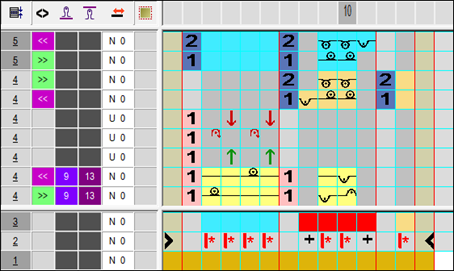
- 插入行/列,画入使用工艺颜色#207通过刷掉分离纱的编织带入和编织带出并标注为辅助行.
- 如果处理区域的查找颜色为红色,插入行并画入口袋的结构,同时标注这些行.
- 当查找颜色为红色时,插入两列,在口袋边缘画入拷针并用标注.
- 输入机头方向.
- 4
- 通过X关闭颜色排列编辑器并保存.
- 5
- 在口袋区域最后两个花型行的控制列中输入颜色排列.
- 口袋底部的扩展花型:

V. 衬衫口袋的扩展花型: