绘制基本花型并定义添纱颜色
I. 绘制图案并定义添纱颜色
- 1
- 在基本花型上使用另一种纱线颜色绘制花型图案。

- 2
- 点
 打开添纱对话框。
 - 3
- 在对话框中输入在四列中的头两列里使用的图案颜色。
- 第一个添纱色生成,显示在窗口中第一列。这个颜色可以更改。
- 4
- 如要更改添纱色,将光标置于列中要更改的添纱色上。
- 5
- 点右键调出菜单然后选择。
- 6
- 在颜色 对话框中用选择所需颜色并用OK进行确认。
- 颜色被应用。
反向添纱(利用系统更改)
对于所谓反向添纱花型(利用系统更改),每个颜色改变都需要一个不同的添纱颜色。
- 7
- 将光标置于对话框四列区域上并点右键调出菜单。
- 添纱表和添纱补偿值(YPI)以及默认值将显示出来。
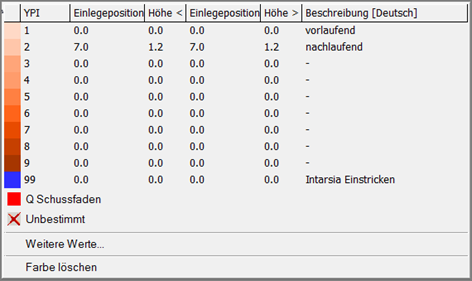
|
列 |
规格 |
|---|---|
|
YPI |
YPI索引表
|
|
插入位置 << |
机头方向向左时导纱器驱动单元的水平补偿
|
|
高度 << |
机头方向向左时导纱器驱动单元的垂直补偿
|
|
插入位置 >> |
机头方向向右时导纱器驱动单元的水平补偿
|
|
高度 >> |
机头方向向右时导纱器驱动单元的垂直补偿
|
|
描述 |
添纱过程中使用的导纱器的描述。 例如: |
 : 可用索引范围为
这个表也可通过 / 菜单来打开。
该表的默认值在总参数_681文件中。
- 8
- 从表中选择所需YPI索引(1)。
- 9
- 将光标置于相应图案颜色上然后点鼠标左键。
- 索引(1)将分配给图案色(前导导纱器)。
默认值:.0.
- 10
- 分配YPI索引(2)到第二个图案色上(=随从导纱器)。
- 11
- 在表中输入所选YPI索引的设置。
- 12
- 为第二个添纱色更改纱线颜色顺序。
- 13
- YPI索引的分配保持不变。
添纱对话框中的纱线颜色互换决定了导纱器的改变(反向添纱)。
结果:
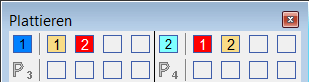
生成的添纱颜色在花型中要用到,如有必要,也要用在起头处(P1)。
II. 导入模板(图像)用于反向添纱花型:
- 必须用图像处理工具将颜色减到 2 色。

- 1
- 打开M1plus然后点
 创建一个新花型。
 - 2
- 用功能导入图片。
- 3
- 将花型元素画到花型中。
- 2 色的花型元素被放置到基本花型中。
- 4
- 手动修改图案。
做反向添纱时,每个颜色至少需要连续编织 2 个像素。只有这样,导纱器顺序颠倒处布面才会干净利落。
- 5
- 用对话框 给每个花型颜色定义一个添纱颜色。
- 6
- 将花型颜色更改为添纱颜色。