在花型中画入添纱色并导入模型。
I. 将创建的添纱颜色画入花型中:
- 1
- 在图案的第1花型行(1),用添纱色P1覆盖纱线颜色#31,用添纱色P2覆盖纱线颜色#4。
- 2
- 在图案的第2花型行(2),用添纱色P3覆盖纱线颜色#31,用添纱色P4覆盖纱线颜色#4。
结果:

- 3
- 创建一个基于画入添纱色组合的选择区域。
- 4
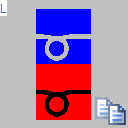
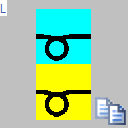
- 通过//菜单来创建一个花型元素。
|
花型元素1 | 花型元素2 |
|---|---|
|
|
- 5
- 利用
 画图功能和
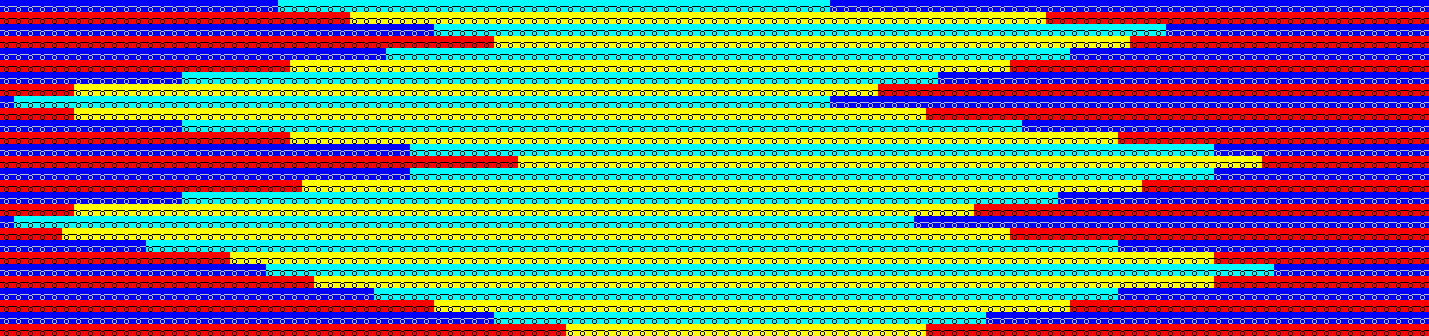
画图功能和 填充模式来填充图案区域。
- 图案区花型元素1用纱线颜色#31
- 图案区花型元素2用纱线颜色#4
结果:
- 6
- 在模块2x2 -起头里,画入添纱色P5。
- 7
- 通过/菜单导入创建的模型。
- 8
- 在配置对话框里更多设置选项卡项目下做如下选择:
预设新添纱颜色
 Stoll-ikat-plating® ( 不拆分 )
 反向添纱(拆分到几个系统)
- 9
- 在 项目下指定所需织针数量,达到这个数量之后工艺行要进行拆分。
|
设置 Stoll-ikat plating ® | |
| 不拆分时允许的最大织针数量 结果: |
| |

 : 默认设置:根据所选机器的针距,按2 英寸减去一针计算。
- 10
- 在纱线区域分配对话框里做所需设置
II. Stoll-ikat plating®的编织顺序:
工艺处理之后的结果:
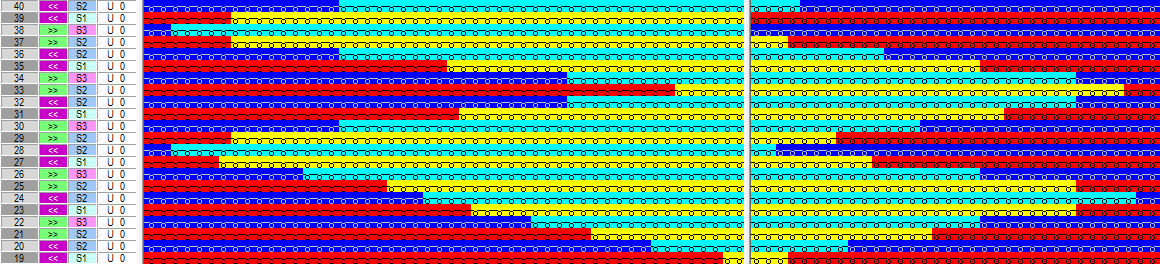
Stoll-ikat plating ®
同一个系统内更换导纱器位置的反向添纱。
这意味着,花型行不会拆分为工艺行。