载入并放置模型
I. 打开模型单元并且将他们放置在基础花型上:
- 1
- 通过模型/ 菜单调出对话框。
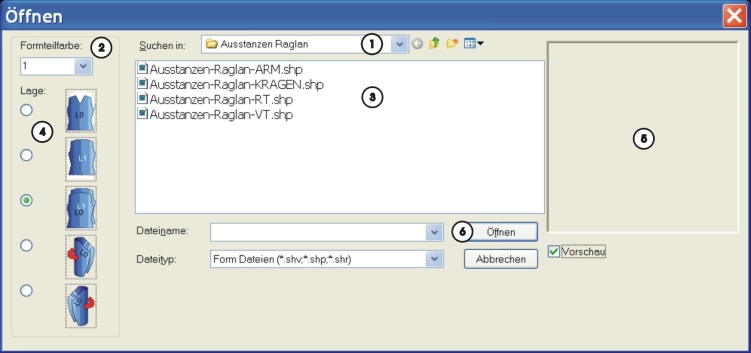
- 将会显示打开对话框.
|
No. |
功能 | |
|---|---|---|
|
1 |
通过模型部分选择文件夹(目录)的路径 | |
|
2 |
为定义载入模型的模型部分颜色的选项列表 模型部分颜色的使用(Stoll默认):
| |
|
3 |
用于选择被打开模型的已选文件夹(目录)的模型部分列表 | |
|
4 |
在列表中选择的模型部分将被分配到激活的层
结果: | |
|
|
在L0上放置模型部分(单层单元) 示例:前大身 | |
|
|
在L1上放置模型部分(单层单元) 示例:后大身 | |
|
|
在L0和L1上放置模型部分。
| |
|
|
在L0+L1上放置模型部分(双层单元) 示例:左袖片 | |
|
|
在L0+L1上放置模型部分(双层单元) 示例:右袖片 | |
|
5 |
|
已选模型部分的预览 |
|
|
没有预览 | |
|
6 |
通过给定的设置打开并放置已选的模型部分 | |


 :
:


通过默认,模型部分总是在基础花型上从左到右放置。
因此以衣袖-大身-衣袖顺序载入单元是有用的
当放置第一个模型部分,基础花型成为外部模型。
- 2
- 在列表中选择第一个模型部分。
示例:左袖片 - 3
- 检查模型部分颜色并且若有需要做一些变动。
- 4
- 核对层面分配, 如有必要, 进行修改.
- 5
- 点击打开.
- 已选模型部分被放置在基础花型的设定层上的分配模型颜色里。
用相同的步骤打开其他模型部分。
结果:
 没有激活
没有激活 激活
激活

II. 移动模型部分:
- 符号
 和/或被激活。
- 1
- 在画图工具工具条中选择
 图标。
图标。 - 2
- 通过LMB选择大身模型部分,并将它放置在根据衣袖(衣袖-大身连接)的高度上。
- 3
- 选择右衣袖模型部分
- 4
- 在工具属性对话框中输入24并且选择双层。
- 5
- 通过箭头按钮将它移动到右边。
- 通过24列模型部分被转移到右侧。
- 6
- 选择大身模型部分。
- 7
- 在工具属性工具条中输入12 .
- 8
- 通过箭头按钮将它移动到右边。
- 通过12列模型部分被转移到右侧。
衣袖-大身-衣袖模型部分之间的距离是每个12列。
这个通过24织针与横移相对应。
距离是针距支持的.
- 9
- 选择衣领模型部分,并且使用LMB将单元放置在中间的大身单元的末端。
- 衣领模型部分被放置在大身的中间。