生成并且插入颜色排列
I. 衣袖-大身连接
- 1
- 通过模块/菜单打开。
- 2
- 在织可穿排列 / Stoll / 连接 / 3空转 / 没有开口 / 没有楔形之下,选择颜色排列CA_B1-类型1 (没有连接 L0-L1)。
- 3
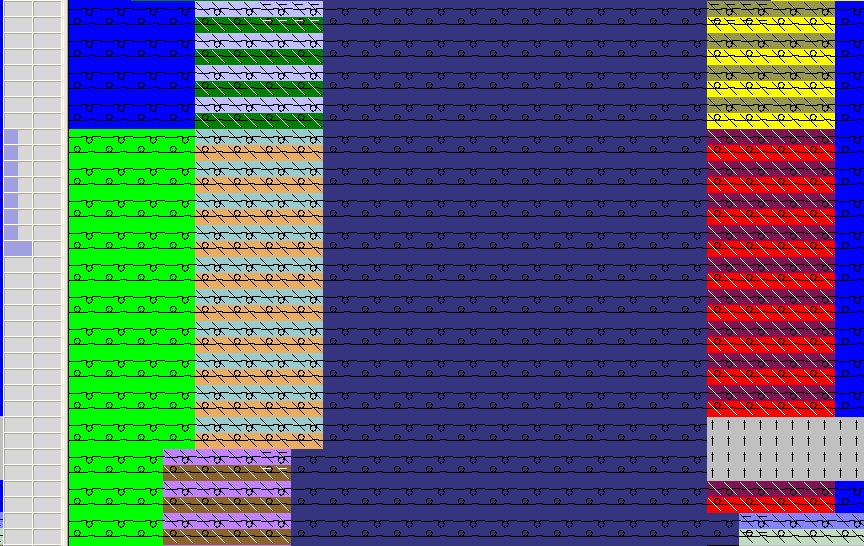
- 在8行上的衣袖-大身连接的指定区域里,插入已选的颜色排列到控制列里
 。
。 
- 4
- 为衣袖-大身连接带入标记:
- 左袖:向内翻针>
- 大身:准备
- 右袖:向内翻针<
- 5
- 在
 下的模型工具工具条内,选择相应的标记颜色。
 - 6
- 在相应模型单元的整个宽度上,通过按下Alt键在颜色排列的首行带入已选的标记。
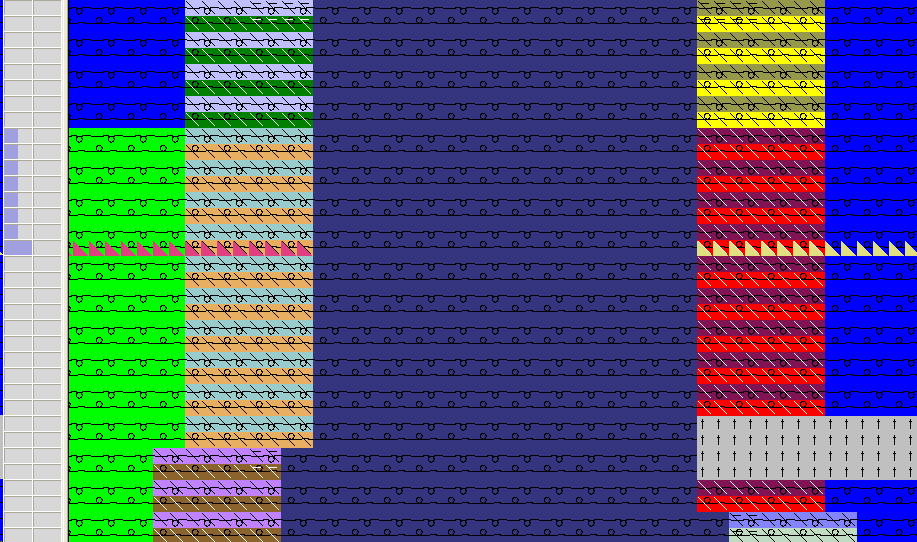
结果:
颜色排列控制着衣袖大身连接的步骤。
Stoll模块控制着准备和向内翻针。
您也可以通过颜色排列控制准备和向内翻针。
那么就不需要标记了。
II. 在衣袖-大身-衣袖之间的左右侧带入排列符号:
- 1
- 在模型工具工具条中选择
 。
。 - 2
- 选择
 绘制工具。
绘制工具。 - 3
- 通过按下LMB在左袖和大身之间输入符号。
在颜色排列衣袖-大身连接的第二行开始直到衣领的起头。 - 4
- 在模型工具工具条中选择
 。
。 - 5
- 通过按下LMB在右衣袖和大身之间与左侧相同的行内输入符号。
- 在自定义编织顺序后
 ,衣袖由于排列符号通过
 向内或向外折叠显示。
III. 为3空转生成颜色排列:
- 1
- 通过模块/菜单打开。
- 2
- 在织可穿排列 / Stoll / 3空转 / 没有开口 / 没有楔形下,选择织可穿排列A1-3 空转
- 3
- 通过RMB打开级联菜单。
- 4
- 在菜单中选择。
- 从选择的织可穿排列中会生成一个颜色排列,并且此排列被保存在模块/用户/... / 新颜色排列。
生成的颜色排列将得到一个附加CA_ xxx织可穿排列的名称。
- 5
- 修改颜色排列。
示例:将三个编织行组合成一个编织行
颜色排列中的所有编织行都必须有个导纱器方向。
- 6
- 在没有楔形的花型行中衣袖-大身连接处下方输入颜色排列。
IV. 为带楔形L0 + L1的3空转生成颜色排列:
- 1
- 通过模块/菜单打开。
- 2
- 在织可穿排列 / Stoll / 3空转 / 没有开口 / 没有楔形下,选择织可穿排列A1-3 空转
- 3
- 通过RMB打开级联菜单。
- 4
- 在菜单中选择。
- 从选择的织可穿排列中会生成一个颜色排列,并且此排列被保存在模块/用户/... / 新颜色排列。
- 5
- 修改生成的颜色排列。
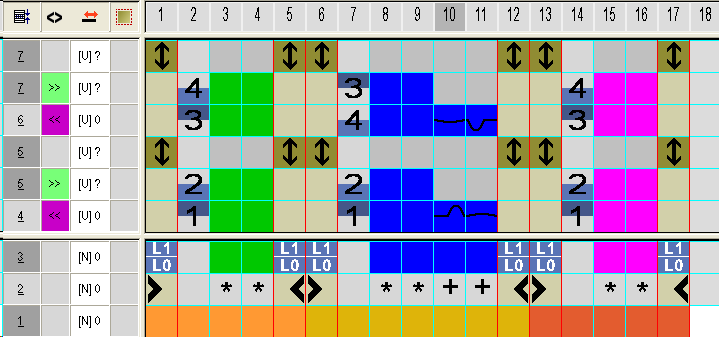
- 6
- 在L0 + L1 带楔形的花型行中衣袖-大身连接处下方输入颜色排列。
V. 为带楔形L0的3空转生成颜色排列:
- 1
- 通过模块/菜单打开。
- 2
- 在织可穿排列 / Stoll / 3空转 / 没有开口 / 有楔形下,选择织可穿排列A20-3空转带楔形(L0)
- 3
- 通过RMB打开级联菜单。
- 4
- 在菜单中选择。
- 从选择的织可穿排列中会生成一个颜色排列,并且此排列被保存在模块/用户/... / 新颜色排列。
- 5
- 修改生成的颜色排列。
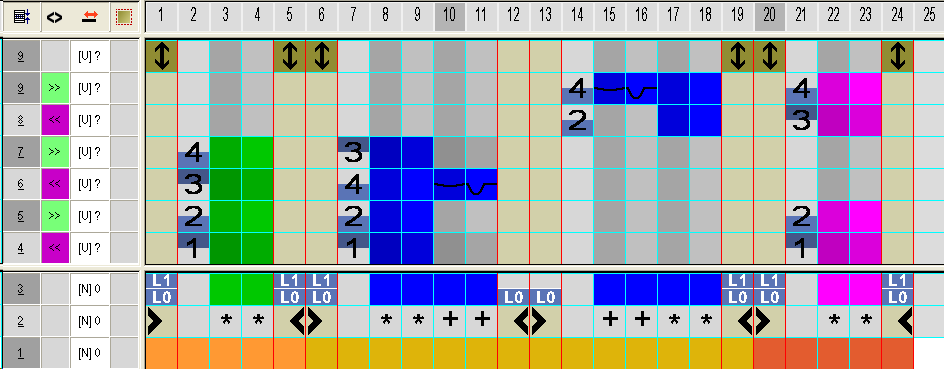
通过分割的符号或者通过模型前片中的开领单元,在大身单元(模型部分颜色1)的颜色排列中生成两个颜色片段。
左侧颜色片段中显示的L1 信息将被应用到大身的右侧。
- 6
- 在L0带楔形的花型行中衣袖-大身连接处下方输入颜色排列。
VI. 为3区域1:1:1生成颜色排列:
- 1
- 通过模块/菜单打开。
- 2
- 在织可穿排列/Stoll/3区域/1:1:1比率/没有开口/没有楔形下,选择织可穿排列C37-3 区域1:1:1 。
- 3
- 通过RMB打开级联菜单。
- 4
- 在菜单中选择。
- 从选择的织可穿排列中会生成一个颜色排列,并且此排列被保存在模块/用户/... / 新颜色排列。
- 5
- 在没有楔形的花型行中衣袖-大身连接处上方输入颜色排列。
VII. 为3区域1:1:1带楔形L0生成颜色排列:
- 1
- 通过模块/菜单打开。
- 2
- 在织可穿排列/Stoll/3区域/1:1:1比率/没有开口/有楔形下,选择织可穿排列C11-3 区域1:1:1 带楔形(L0)。
- 3
- 通过RMB打开级联菜单。
- 4
- 在菜单中选择。
- 从选择的织可穿排列中会生成一个颜色排列,并且此排列被保存在模块/用户/... / 新颜色排列。
- 5
- 在有楔形(领楔)的花型行中衣袖-大身连接处上方输入颜色排列。
VIII. 生成衣领的颜色排列:
- 1
- 通过模块/菜单打开。
- 2
- 选择织可穿排列D11-衣领在织可穿排列/Stoll/衣领/没有开口/没有楔形之下。
- 3
- 通过RMB打开级联菜单。
- 4
- 在菜单中选择。
- 从选择的织可穿排列中会生成一个颜色排列,并且此排列被保存在模块/用户/... / 新颜色排列。
- 5
- 双击打开颜色排列。
- 6
- 若需要,检查模型部分颜色并且以模型部分颜色4取代。
当为衣领从织可穿排列中生成颜色排列,模型部分颜色1被默认用于衣领。
- 7
- 在衣领区域输入颜色排列。