在模型尺寸器中创建模型并且在花型中打开
- 1
- 通过 / 菜单打开模型尺寸器程序.
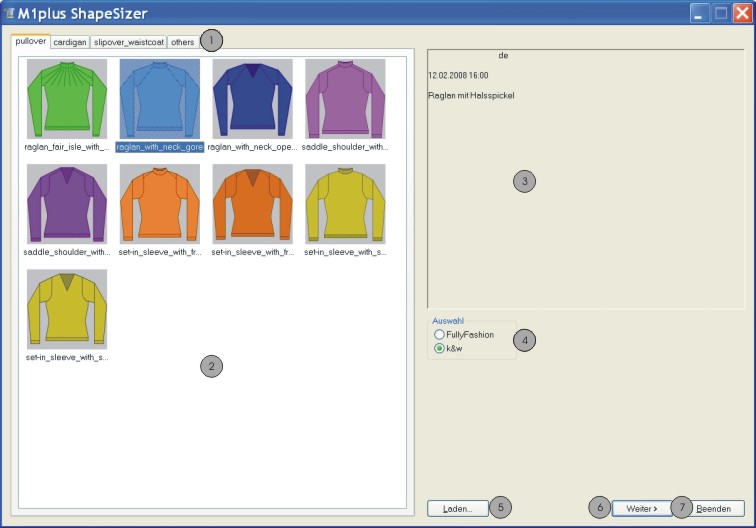
|
No. |
功能 |
|---|---|
|
1 |
不同方向的选项卡 |
|
2 |
已选目录的不同Stoll默认模型的总览 |
|
3 |
显示区域 |
|
4 |
选择目录为: |
|
5 |
载入保存的模型尺寸器文件(*.shz). |
|
6 |
继续到模型尺寸器下一页 |
|
7 |
关闭模型尺寸器 |


- 2
- 双击打开总览中所需要的模块.
- 或 -
选择模型并且按下继续>。
- 出现模型尺寸器的下一个窗口。
默认的属性与(前片 / 后片 / 衣袖 / 衣领)模型单元一起保存在文件。
- 3
- 设置测量单位和线圈密度.
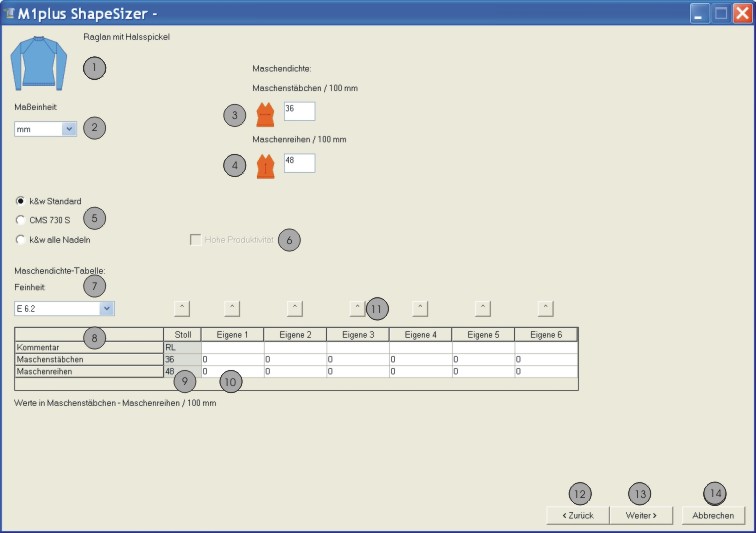
- 度量单位(2)和线圈密度(3) + (4) 将被用于进一步处理。
|
No. |
功能 | |
|---|---|---|
|
1 |
已选模型的图形显示 | |
|
2 |
选择度量单位.
| |
|
3 |
线圈密度 |
宽度(线圈圈杆)中的线圈数量 |
|
4 |
高度(线圈圈行)中的线圈数量 | |
|
5 |
| |
|
| ||
|
| ||
|
6 |
使用没有空行的织可穿排列 结果:更好的产品 | |
|
7 |
机器针距的选项列表 | |
|
8 |
针距支持的线圈密度表 | |
|
9 |
后层编织模式的Stoll默认线圈比率 | |
|
10 |
输入区域个人1-6: | |
|
11 |
为线圈密度(3) + (4)从列到输入区域翻针线圈比率 | |
|
12 |
返回模型尺寸器前一页 | |
|
13 |
继续到模型尺寸器下一页 | |
|
14 |
取消模型尺寸器中的编辑 | |
- 4
- 使用继续>打开下一个对话窗口.
|
No. |
功能 | |
|---|---|---|
|
1 |
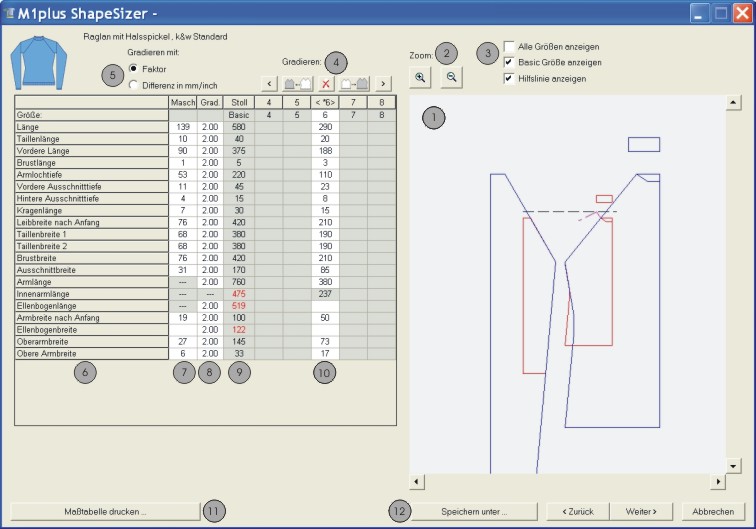
模型的图形显示 | |
|
2 |
减少或增加图形显示 | |
|
3 |
图形显示的选项 | |
|
4 |
计算基于推码因素的尺寸 | |
|
|
在测量表上调出前一行. | |
|
|
下个小点的尺寸的计算 | |
|
|
删除已选列中的数值. | |
|
|
在测量表上调出下一行. | |
|
|
下个大点的尺寸的计算 | |
|
5 |
带因素或者不同点的尺寸的推码 | |
|
6 |
边缘行列表 | |
|
7 |
参考已选尺寸的线圈测量 | |
|
8 |
推码在毫米/英寸中的因素或不同点 | |
|
9 |
基础尺寸的维度: | |
|
10 |
在< * 6 > 列中基本尺寸的维度: | |
|
11 |
显示和打印测量表格。 | |
|
12 |
保存所有的模型尺寸器数据在同一文件内(*.shz)。 | |



如果根据基础尺寸< * 6 >生成其他尺寸,那么属性会被应用。
- 5
- 使用继续>打开下一个对话窗口.
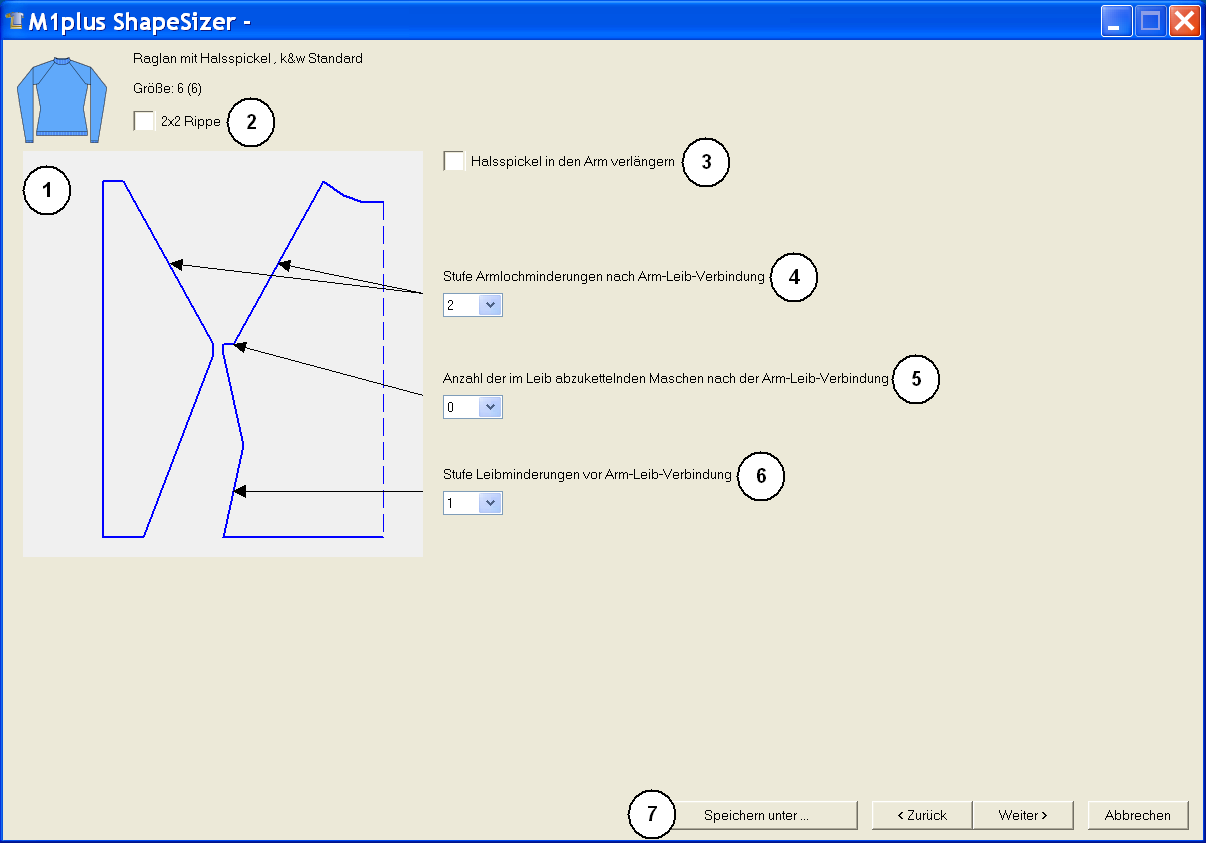
|
No. |
功能 |
|---|---|
|
1 |
模型边缘的图形显示 |
|
2 |
如基本花型的2x2罗纹的模型设定 |
|
3 |
在衣袖-大身连接之后的收针步进宽度的定义 |
|
4 |
大身中的需要拷针的袖孔线圈数。 |
|
5 |
在衣袖-大身连接之前的收针步进宽度的定义 |
|
6 |
保存尺寸表为*.shz文件 |
- 6
- 使用继续>打开下一个对话窗口.
- 如果尺寸表格没有以*.shz文件保存,会出现另存为的对话框。
在保存时,确保正确的目录路径!
- 7
- 保存尺寸表.
- 已选的尺寸会以shp文件保存在目录中,并且数据显示在下一个对话窗口中。
自动生成的文件的名称:
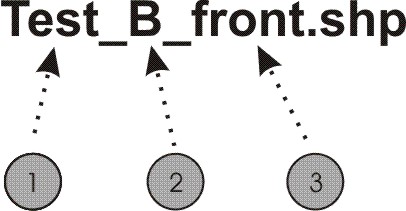
|
No. |
含义 |
|---|---|
|
1 |
模型名称 |
|
2 |
B = 基本模型(对应于基本尺寸<*6>) |
|
3 |
模型单元的类型: |
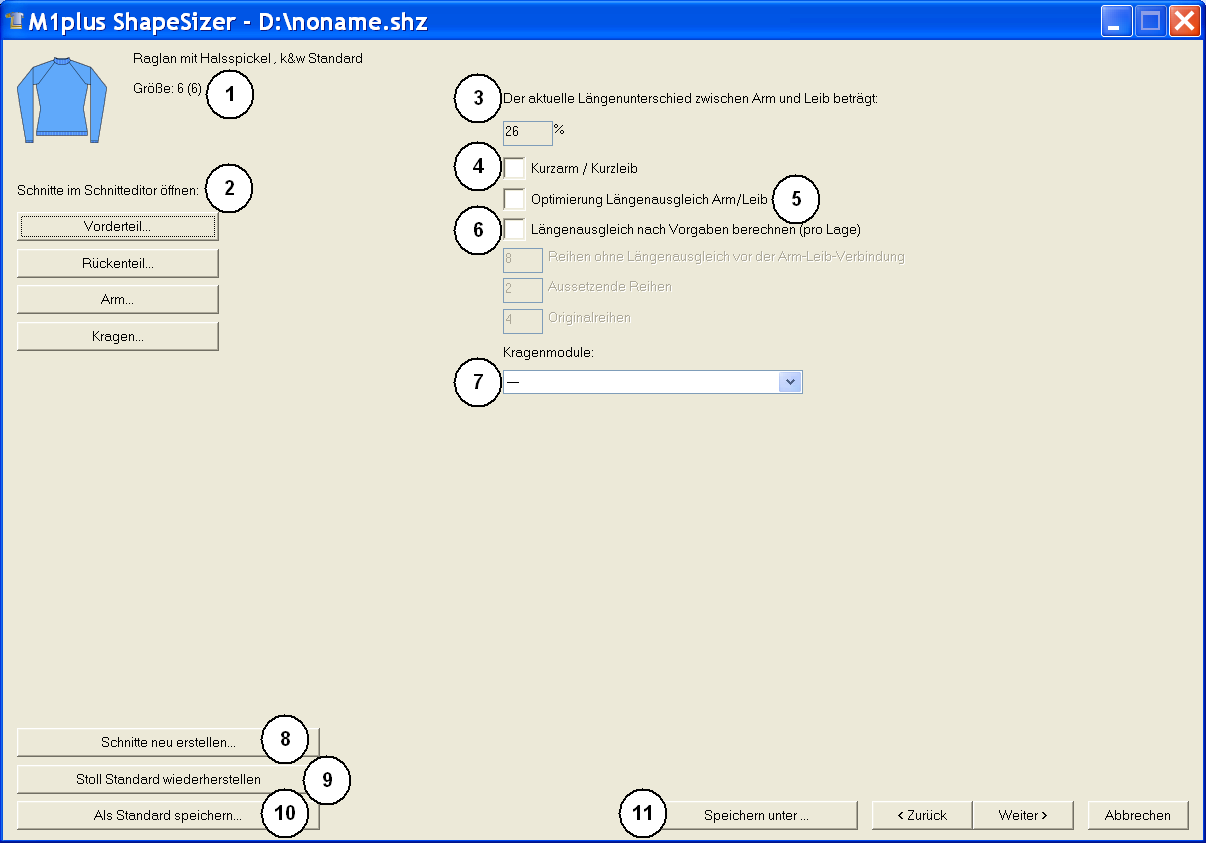
|
No. |
功能 |
|---|---|
|
1 |
已选模型带尺寸设定的图形显示 |
|
2 |
在模型尺寸器中打开已选尺寸的模型单元。 |
|
3 |
大身和衣袖之间的长度差异的百分比。 |
|
4 |
选择短袖/短大身 |
|
5 |
优化衣袖和大身的交替编织运行时间。 |
|
6 |
为衣领单元选择编织模式。 |
|
7 |
模型编辑器(*.shp )中更改的模型文件会被删除,而新模型文件(*.shp)会根据shz文件的数据生成. |
|
8 |
自定义默认值(默认用户文件)被从目录中删除,使用默认形式文件. |
|
9 |
保存属性更改为自定义默认值. |
|
10 |
保存尺寸表为*.shz 文件 |
- 8
- 使用继续>打开下一个对话窗口.
- 织可穿排列被确认并且以kaw文件保存在相同的目录中。
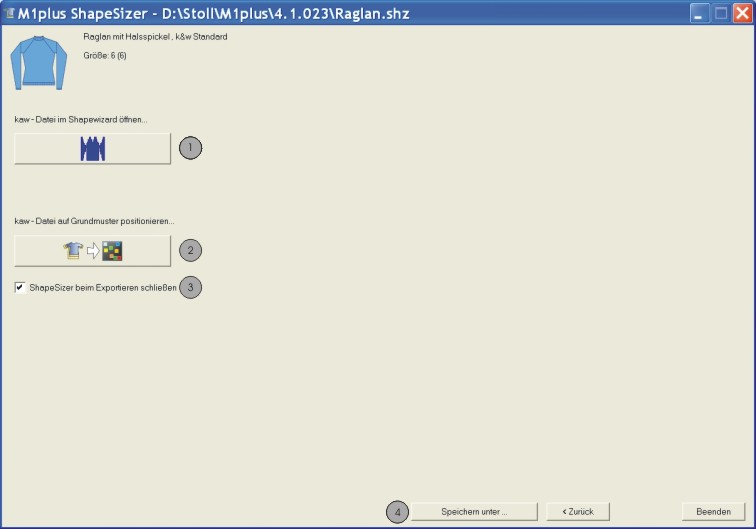
|
No. |
功能 | |
|---|---|---|
|
1 |
在模型向导中打开kaw 文件 | |
|
2 |
将kaw文件放置到已生成的M1plus基础花型上。 | |
|
3 |
|
将kaw文件放置到基础花型上后,模型尺寸器被关闭。 |
|
|
将kaw文件放置到基础花型上后,模型尺寸器不会被关闭。 | |
|
4 |
保存尺寸表为*.shz 文件 | |
 :如果没有生成基础花型,那么出现

表格中已选的尺寸将会保存在相同文件目录的相同名称下(*shz)。
- 9
- 通过激活的复选框(3)按下
 键。
键。
- kaw 文件被放置到激活花型上。
当打开和放置kaw文件时,织可穿排列在 下的模块对话框中显示为本地织可穿排列。