放置并剪切模型和扩展花型
I. 放置模型:
- 在关闭模型尺寸器后将带有织可穿排列的模型放置到花型上。
- 1
- 通过
 选择符号并左击鼠标将衣袖和/或者带衣领的大身模型元素放置到图形上。
- 或 -
通过选择符号来选择需要的模型单元。
通过键盘上或者工具属性工具栏中的箭头按键放置选择的模型单元.
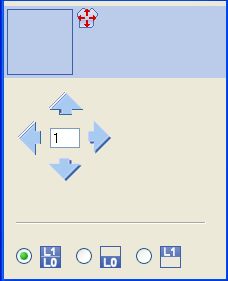
关于绘图工具在工具属性对话框中的设置:
|
符号 |
功能 |
|---|---|
|
|
输入号码(因素):通过输入的因素点击方向箭头来移动选择的单元 |
|
方向箭头:在不同方向上移动选择的单元 | |
|
|
移动已选单元的前层面(L0)和后层面(L1) |
|
|
只移动已选单元的前层面(L0) |
|
|
只移动已选单元的后层面(L1) |


选择模型单元:
- 通过左击模型单元选择
- 通过在单独的模型单元上Ctrl和LMB进行模型单元的多选。
- 在模型单元外部通过LMB删除选项
模型单元的不同显示放置在:
|
符号 |
功能 | |
|---|---|---|
|
|
显示花型裁剪 |
织可穿符号预览只能在处理步骤中实现 结果:
|
|
|
显示展开花型 |
模型属性(收针,边缘,排列符号)和展开衣袖的模型显示。
|
|
|
显示失败花型 |
没有暂停符号的模型属性的模型显示。
|


 :CA和MA的分配

点击已选的符号并且重新设置织可穿显示。
II.剪切模型:
您在剪切之前可以在织可穿设置对话框中做一些花型的相关设置。
- 1
- 通过处理步骤工具栏中的
 剪切模型.
剪切模型.
- 出现织可穿剪切选项对话框.
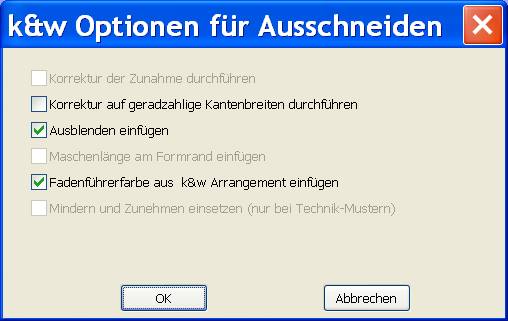
|
选项 |
|
功能 |
|---|---|---|
|
|
|
|
|
|
|
与奇数边缘宽度一起自动激活。 |
|
|
与偶数边缘宽度 | |
|
|
|
模型属性的选项卡中的设定将被输入。 |
|
|
模型属性的选项卡中的设定不会被输入。 | |
|
|
|
只激活选项,如果模型边缘上的线圈长度设定被显示在模型中。 |
|
|
设定被插入 | |
|
|
设定不被插入 | |
|
|
|
在织可穿排列中为不同的模型单元色号顶的导纱器颜色被应用在花型中。 |
|
|
在织可穿排列中为不同的模型单元色号顶的导纱器颜色不被应用在花型中。
| |
|
|
|
只在载入旧版M1织可穿花型时激活。 |


- 2
- 通过OK确认对话框中的设置.
- 出现 插入/替代织可穿起头 的对话框.
- 3
- 为大身选择需要的起头.
- 4
- 点击OK确认.
- 选择的起头被插入。
III.扩展花型:
- 1
- 通过处理步骤工具栏中的
 扩展花型.
扩展花型.
- 放针修正的对话框出现。
- 2
- 点击OK确认.
- 修正放针属性的模型边缘。
- 用于衣领拷针的拷针模块被插入。
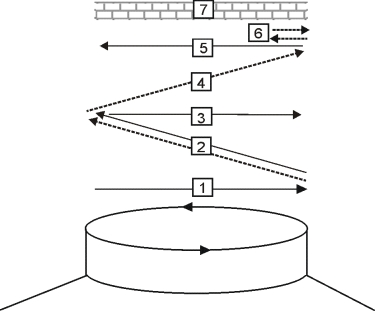
|
No. |
含义 |
|---|---|
|
1 |
在前片编织带入分离纱 |
|
2 |
分离纱沿着层面1(后向)拷针带入. |
|
3 |
将分离纱编织在右侧。 |
|
4 |
前片拷针 |
|
5 |
在前片编织带出分离纱。 |
|
6 |
固定拷针线圈。 |
|
7 |
保护行。 |