放置并剪切模型和扩展花型
I. 放置模型并且带入浮线提花:
- 在关闭模型尺寸器后将带有织可穿排列的模型放置到花型上。
- 1
- 通过
 选择符号并左击鼠标将衣袖和/或者带衣领的大身模型元素放置到图形上。
- 或 -
通过已选的符号选择需要的模型单元,并且通过键盘上的箭头按键或者工具属性工具条放置已选的模型单元。 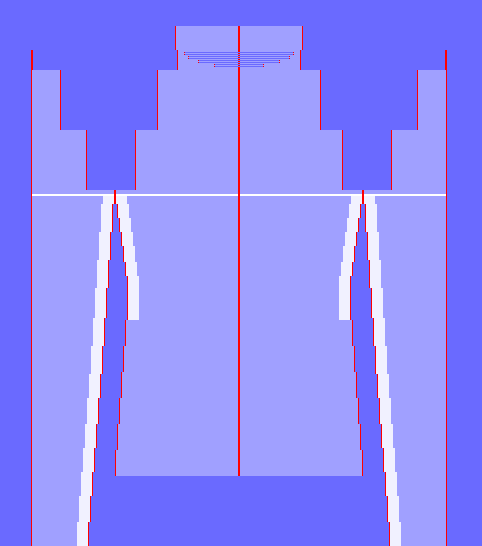
为带入图形,放置不同单元(衣袖和大身)的白色帮助行(衣袖-大身连接的位置)在同一高度上。
- 2
- 通过/菜单打开.
- 出现对话框.
- 3
- 选择选项卡.
- 4
- 激活
 选项卡。
选项卡。 - 5
- 点击OK确认.
- 6
- 在基础花型中为浮线提花带入图形。
显示剪切向内折叠:
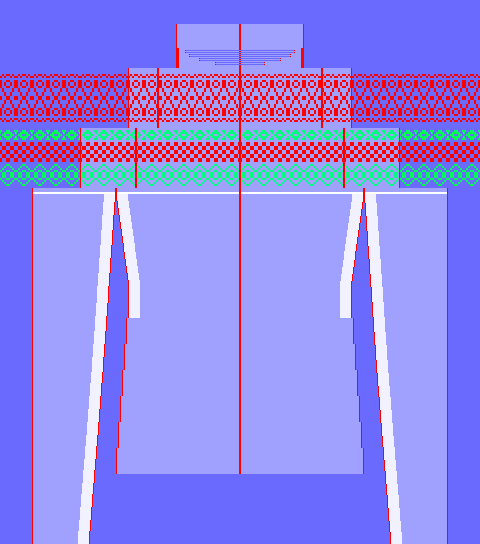
可能的画图设定:
 只有前层面
只有前层面 /
/ 只显示编织衣层的列
 /
/  颜色显示
颜色显示
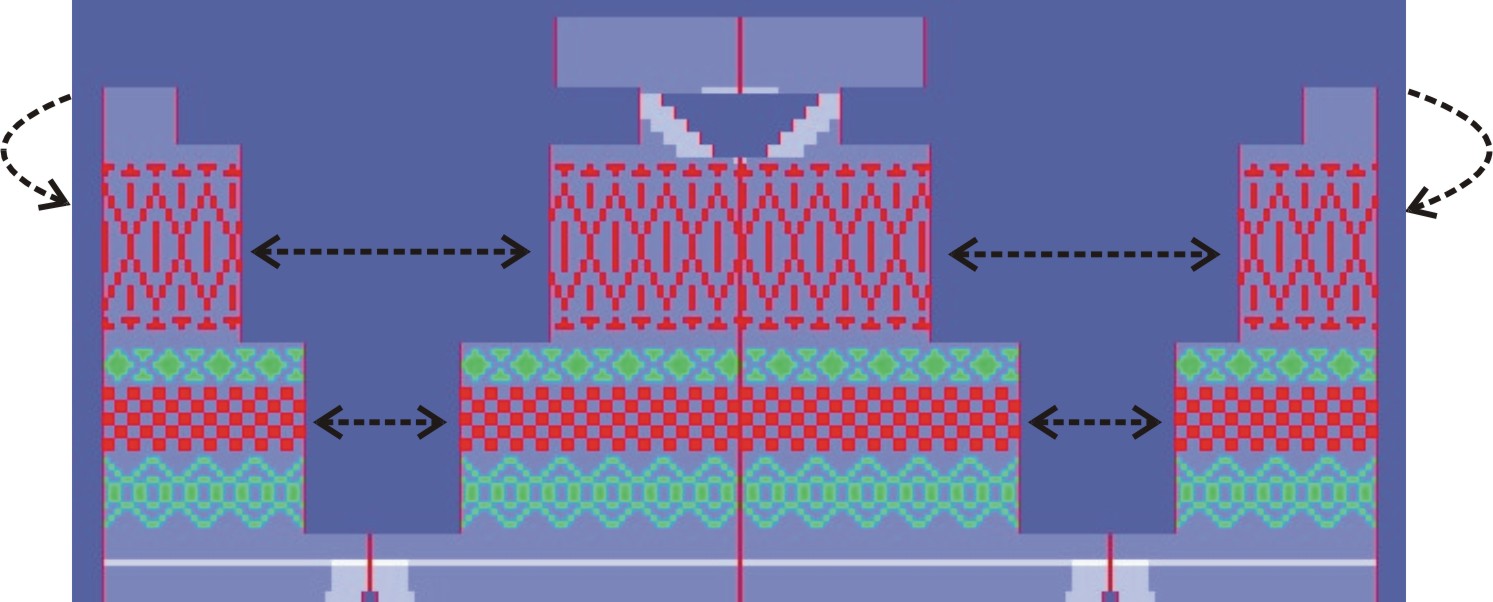
画图时保证连续的图形:
- 从大身到衣袖
在/部分下的织可穿设置对话框中,激活选项。 - 从前层面到后层面
- 7
- 选择需要的织可穿花型显示:
 +
+ 
- +

- + +
- 8
- 运行中的功能.
- 9
- 在对话框中进行需要的设置。
- 10
- 点击应用 键.
- 花型被应用于后片。
II.插入提花生成器和剪切的模型:
您在剪切之前可以在织可穿设置对话框中做一些花型的相关设置。
- 1
- 选择提花区域.
- 2
- 通过/菜单调出提花对话框.
- 3
- 在下的前片对话框中选择设置。
- 提花生成器只为前层L0插入。
- 4
- 在提花/织可穿/浮线下,选择浮线L0。
- 5
- 点击应用 键.
- 提花生成器将会在前层插入。
- 6
- 再一次选择相同的提花区域。
- 7
- 在下的后片对话框中选择设置。
- 提花生成器只为前层L1插入。
- 8
- 在提花/织可穿/浮线下,选择浮线L1。
- 9
- 点击应用 键.
- 提花生成器将会在后层插入。
在所有其他的提花区域执行此循环。
- 10
- 通过处理步骤工具栏中的
 剪切模型.
剪切模型.
- 出现织可穿剪切选项对话框.
- 11
- 通过OK确认对话框中的设置.
- 出现 插入/替代织可穿起头 的对话框.
- 12
- 选择需要的起头.
- 13
- 点击OK确认.
III.扩展花型:
- 1
- 通过处理步骤工具栏中的
 扩展花型.
扩展花型.
- 放针修正的对话框出现。
- 2
- 点击OK确认.
- 修正放针属性的模型边缘。
用于衣领拷针的拷针模块被插入。