在模型视图中编辑模型.
I.插入列:
- 1
- 在模型视图里,在您想插入列的模型单元中放置光标。
- 2
- 按下键盘上的 Ins.
- 出现插入列对话框,并且在打开对话框时光标所在的位置自动显示模型部分。
- 3
- 设定需要被插入的列的数字.
只能插入偶数列
- 4
- 如果需要,通过选项框修改设定的模型。
- 左大身或者右大身
- 左衣袖或者右衣袖
- 5
- 点击 OK确认.
- 在已选的模型部分插入设定的列数。
II.删除列:
- 1
- 在模型视图里,在您想删除列的模型单元中放置光标。
- 2
- 按下键盘上的 Del键.
- 出现删除列对话框,并且在打开对话框时光标所在的位置自动显示模型部分。
- 3
- 设定需要被删除的列的数字.
只能删除偶数列。
- 4
- 点击 OK确认.
- 在已选的模型部分删除设定的列数。
如果输入一个不允许的列数,将出现允许范围内最大的数字。
III.插入行或者织可穿排列:
- 两层都被激活。
- 1
- 在模型视图行号栏中, 您可以选择编织行.
总是在织可穿排列之间插入行,而不是在织可穿排列内。
- 2
- 按下键盘上的 Ins.
- 出现 插入行 对话框.
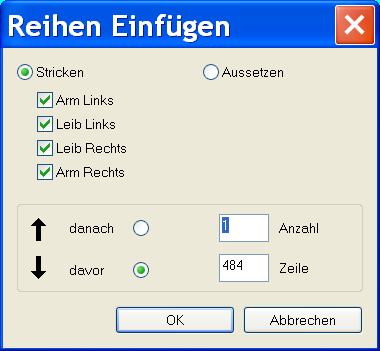
- 3
- 选择需要被插入的行的类型:
- 编织:插入编织行:
- 暂停编织:插入非编织行
- 4
- 选择将被插入行的。
- 左身
- 右身
- 左袖
- 右袖
- 5
- 指定需要被插入的行的数字.
- 6
- 在将被插入行数的下设定行。
先前选择的行的行数将被默认输入
- 7
- 激活
 或者。
或者。 - 8
- 点击OK确认输入.
在插入的行中手动插入相应的织可穿排列。
IV.删除行或者织可穿排列:
- 1
- 在模型视图行号栏中, 您可以选择一行或者几行.
- 2
- 按下键盘上的 Del键.
- 选定的行将会被删除.