放置并剪切模型和扩展花型
I. 放置模型:
- 在打开织可穿模型后将带有织可穿排列的模型放置到花型上。
- 1
- 通过选择符号
 并左击鼠标将衣袖和/或者大身模型元素放置到图形上。
- 2x2绞花线圈带罗纹结构在前片中间运行。
- 2
- 选择需要的织可穿显示。
II.分配边缘组织模块到前片的边缘:
- 1
- 打开模型编辑器,载入前片并且取消。
- 或 -
通过 打开模型视图,并且调出模型属性对话框。
 - 2
- 通过拖&放,分配边缘组织模块到V领的模型边缘和衣袖开口的边缘。
- 3
- 修改边缘组织宽度和收针宽度。
(与线圈相应的数值设置)。
剩余收针区域中可能没有显示边缘组织。
- 4
- 在模型视图中的剩余收针区域里手动删除边缘组织。
III.在模型边缘移动边缘组织模块:
只有在模型视图中使用移动数值来影响边缘组织模块的位置。
- 1
- 通过按钮调出模型视图。
- 2
- 通过F6选择需要的模型边缘。
- 3
- 打开模型属性对话框.
- 4
- 选择选项卡.
- 5
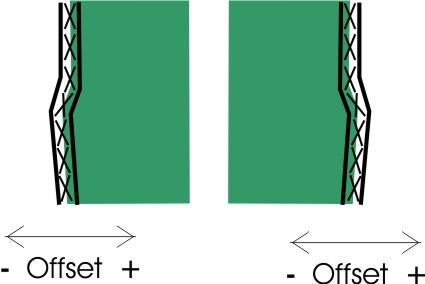
- 通过移动
 来输入+ / -数值。
 - 边缘组织模块将通过设定的线圈数被移动到右边或者左边。
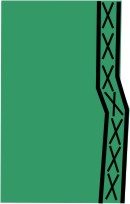
示例:
边缘组织宽度:12 针
收针宽度:6 针
移动数值: -6 / 6
移动的设定
|
没有移动 |
有移动 | |
|---|---|---|
|
|
左边缘/右边缘 | |
|
模块的边缘被放置在织片的边缘,这样模块就总能被完整的放置在模型内部。 |
负数值 : |
正数值: |
- 6
- 点击在模型视图中应用按钮。
- 更改了的属性被应用到模型视图中。
保存更改为shk文件,这样当移除模型时就不会丢失更改的内容了。
- 7
- 关闭模型属性对话框和模型视图。
- 8
- 通过/菜单保存更改.
- 一个shk 文件被创建.
IV.剪切模型:
您在剪切之前可以在织可穿设置对话框中做一些花型的相关设置。
- 1
- 通过处理步骤工具栏中的
 剪切模型.
剪切模型.
- 出现织可穿剪切选项对话框.
- 2
- 点击OK确认.
- 出现取代插入的模块的对话框。
- 3
- 为前层和后层选择需要的编织模式。
- 4
- 通过取代或者不取代来确认对话框中的设置。
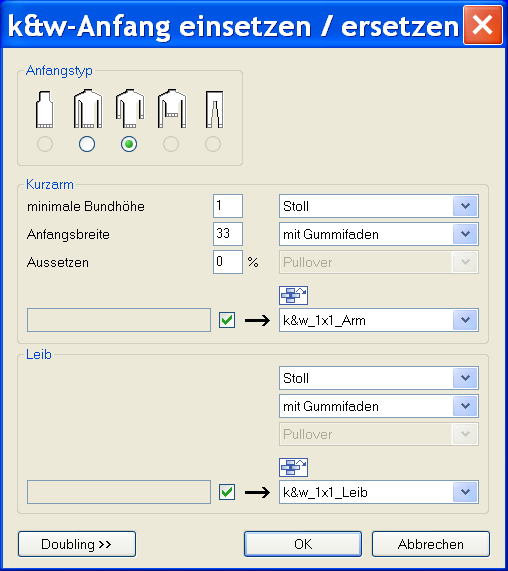
- 出现 插入/替代织可穿起头 的对话框.
- 5
- 为短袖做出设置:
- 6
- 为大身和衣袖选择需要的起头.
- 7
- 点击OK确认.
- 选择的起头被插入。
V. 扩展花型:
- 1
- 通过处理步骤工具栏中的
 扩展花型.
扩展花型. - 放针修正 的对话框出现。
- 2
- 点击OK确认.
- 修正放针属性的模型边缘。
用于肩部和衣领拷针的拷针模块被插入。