模型向导:确定连接点和织可穿排列
模型单元在连接点通过编织连接。
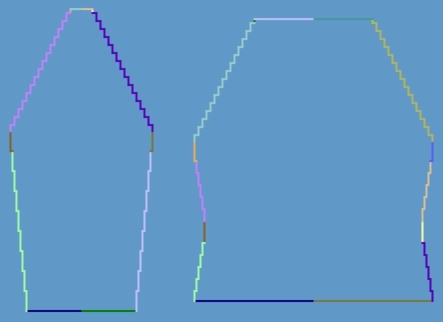
I. 打开图形模型显示以定义连接点:
- 1
- 点击模型向导工具条上的图标
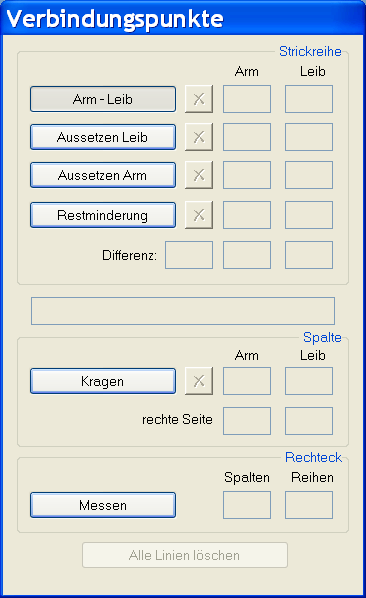
 来打模型视图和连接点对话框。
|
元素 |
功能 |
|---|---|
|
袖子 - 大身 |
为衣袖-大身设置连接点。 |
|
拉伸大身 |
为拉伸大身设置连接点。 |
|
拉伸衣袖 |
为拉伸衣袖设置连接点。 |
|
保持收针 |
为剩余收针设置连接点。 |
|
|
当设置连接线时,将显示不同的行。 |
|
|
如果在确认编织循环后光标被放置在模型显示的图形显示上,则相应编织循环的名称会被显示。 |
|
衣领 |
设置衣领的连接点。 |
|
测量 |
您可以通过测量按钮和点击鼠标左键,在模型单元内测量距离。 |
|
删除所有行 |
删除所有设定的连接点。 |
II.为衣袖-大身设置连接点。
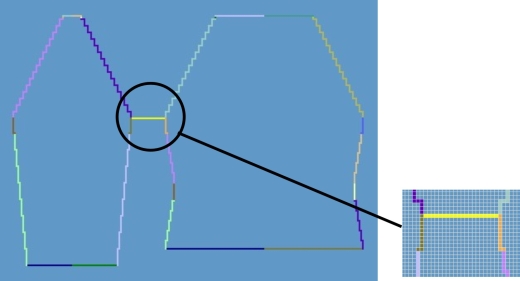
连接点在衣袖和大身之间形成连接线并且在衣袖-大身连接后确定首个连续编织行。
- 1
- 在花型上点击鼠标左键并握持不放。
- 2
- 在需要被连接的单元上移动鼠标并设定连接的结束点,然后松开鼠标左键。
- 3
- 在引入点对话框中手动输入改变位置以修正引入点。
- 或 -
按下 删除连接。
删除连接。
在设定连接点时按下Ctrl键,以使光标自动跳转至最近的边缘开始点或边缘结束点。
III.设置衣领的连接点:
- 1
- 在连接点对话框中设置衣领连接点。
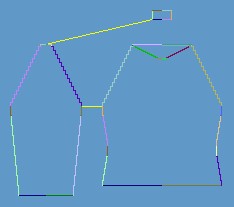
- 总是将连接线设置在左侧衣领处。
- 同样的位置自动应用于右侧。
- 如果衣领放置的不对称,则您可以重新进行放置。
IV.为带领楔的插肩生成一个织可穿模型:
- 1
- 按下确定织可穿排列。
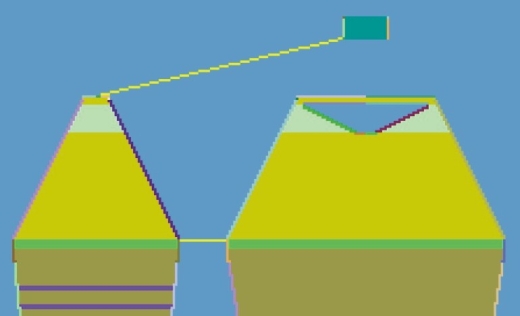
确认的织可穿排列将在图形模型显示中显示颜色编码。
|
按键 |
功能 |
|---|---|
|
确定织可穿排列 |
通过按下确认织可穿排列按钮,会检查模型并确认工艺处理的一系列要求。 |
|
初始化 |
确认的织可穿排列被删除并且模型重新被载入。 |
- 2
- 在编辑后通过/菜单或者通过
 以kaw文件保存模型.
模型的元素(前片,后片,衣袖和衣领)和kaw文件必须被放置在相同的目录下。
- 3
- 关闭模型向导对话框.