组合并放置独立的模型以形成织可穿模型:
I. 组合独立的模型单元以形成织可穿模型:
在模型编辑器中生成独立的模型并保存在目录中。
- 1
- 通过/ 菜单调出打开织可穿模型对话框。
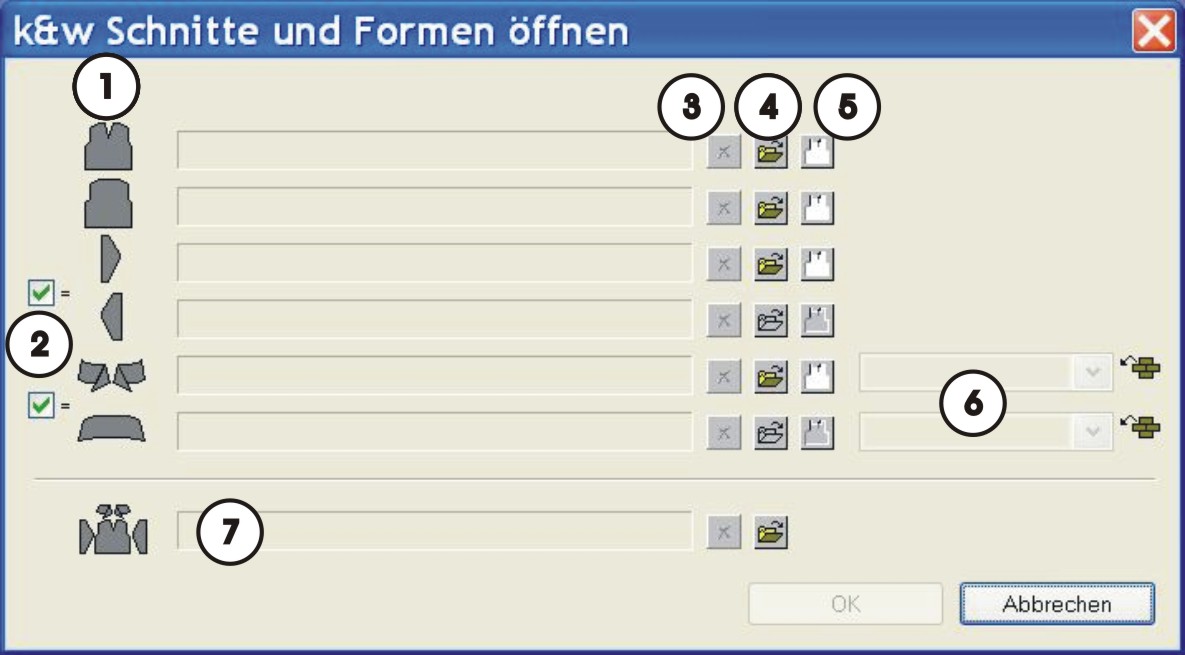
|
No. |
功能 | |
|---|---|---|
|
1 |
载入的模型元素列表。 | |
|
2 |
|
一些元素应用于右向 / 左向或者前向 / 后向。 |
|
|
不同的元素应用于右向 / 左向或者前向 / 后向。 | |
|
3 |
删除载入的模型单元。 | |
|
4 |
载入模型单元。 | |
|
5 |
打开模型编辑器并载入元素。 | |
|
6 |
前/后衣领的编织模式 | |
|
7 |
载入.shk和.kaw格式的模型。 | |
II.载入并放置模型单元:
- 1
- 通过
 键载入例如:前片的模型单元。
- 然后打开 对话框出现.
- 2
- 选择模型单元所在的目录。
Stoll默认模型保存在D:/Stoll/M1/Shapesizer/k&w下。
- 3
- 选择前片模型元素。
- 4
- 按下打开 键.
- 前片模型单元在对话框中显示。
用相同的步骤载入其他模型单元。
衣袖模型单元的选择:
 衣袖元素将被自动应用到左右两个袖子。
 不同的模型单元可以被载入到左右衣袖。
衣领模型单元的选择:
- 衣领元素将被自动应用到前后衣领。
- 不同的模型单元可以被载入到前后衣领。
- 5
- 点击OK关闭打开织可穿模型对话框.
- 独立的模型单元会被放置到花型上。
保存
以这种方式组合的模型单元无法保存。
III.在基本图形上放置模型:
- 1
- 通过
 选择符号并左击鼠标将衣袖和/或者带衣领的大身模型元素放置到图形上。
- 或 -
通过选择符号来选择需要的模型单元。通过键盘的箭头键放置选择的模型.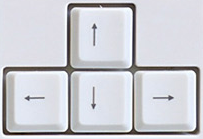
- 或 -
通过工具属性对话框中的箭头键放置选择的模型.
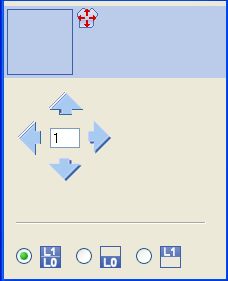
关于绘图工具在工具属性对话框中的设置:
|
符号 |
功能 |
|---|---|
|
|
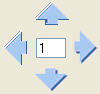
输入号码(因素):通过输入的因素点击方向箭头来移动选择的单元 |
|
方向箭头:在不同方向上移动选择的单元 | |
|
|
移动已选单元的前层面(L0)和后层面(L1) |
|
|
只移动已选单元的前层面(L0) |
|
|
只移动已选单元的后层面(L1) |


模型单元的选择:
- 通过左击模型单元选择
- 通过Ctrl和左击独立的模型单元进行模型单元的多选。
- 左击模型单元外部删除选择
在选择模型单元前,相应的选项需已在工具属性对话框中执行。并且这个模型单元的层面将被移动。
如果花型与已放置的模型被保存,花型中的模型位置在重新打开时被保留。