手动带入织可穿排列:带有V形领的插肩
I. 在模型视图中手动插入织可穿排列:
- 1
- 通过
 按钮打开模型视图。
 - 2
- 选择
 键.
键. - 3
- 通过左击鼠标放置相关模型单元。
- 可以插入织可穿排列的衣袖大身连接。
- 4
- 通过/菜单打开模块管理器。
- 5
- 选择并插入需要的织可穿排列。
- 6
- 衣袖-大身连接:
- 织可穿排列/收藏夹/基础模型 / 插肩/B1 类型 1 (没有连接L0-L1)。
- 7
- 在模型视图中衣袖大身连接的位置插入一次织可穿排列。
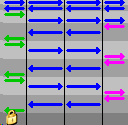
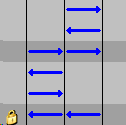
当插入织可穿排列时注意光标功能:
|
在插入模式里箭头的含义 | |
|---|---|
|
红色箭头 |
可以在箭头方向下方插入织可穿排列 |
|
绿色箭头 |
可以在箭头方向上方插入织可穿排列 |
|
红色箭头 |
Shift键+织可穿排列 |
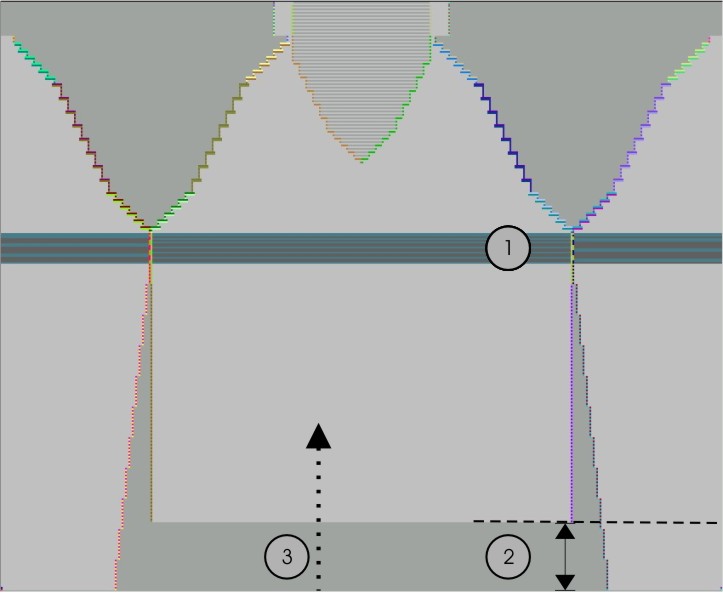
图片1:
- 8
- 移动长度补偿:
利用以下织可穿排列从稍低的织片边缘(衣袖)到织片中部移动大身和衣袖之间的长度补偿(2)(见图1):
- 织可穿排列/Stoll/X 标准
|
循环编织模块 |
名称 |
功能 | |
|---|---|---|---|
|
|
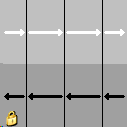
X 默认 |
均衡处理所有的三个空转/区域。 | |
|
用途 : |
1 |
只需选择模块来移动长度调节。 | |
|
2 |
为了覆盖之前插入的织可穿排列 | ||
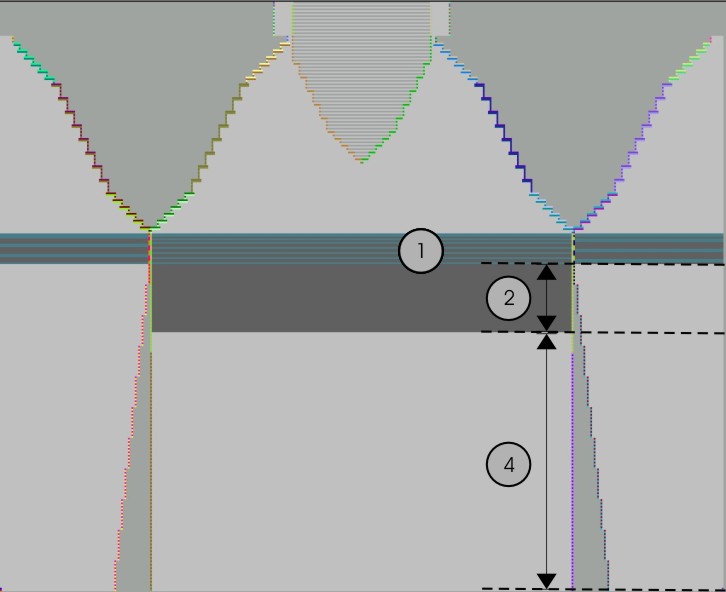
图片2:
|
No. |
功能 |
|---|---|
|
1 |
插入织可穿排列: |
|
2 |
在大身-衣袖交界处下向上移动大身和衣袖之间的长度差。 |
|
4 |
插入织可穿排列的区域: |
长度补偿不能在织片起头时立刻进行,否则很难用牵拉梳工作。
显示插入织可穿排列时在模型视图中:
- A绿色行表明织可穿排列是完整的高度并且将被插入。
- A红色行表明织可穿排列不是完整的高度并且不会被插入。
|
用于循环编织插入模块的按钮分布 | ||
|---|---|---|
|
按键 |
选择区域 |
功能 |
|
Ctrl |
织可穿排列 |
重写织可穿排列 |
|
Shift |
织可穿排列也可被部分插入。(插入,甚至是红色行时) | |
|
Alt+Ctrl |
在现有的织可穿排列之间插入;插入辅助行。 | |
|
Alt |
插入空行 | |
|
Alt+Ctrl+Shift |
在现有的织可穿排列之间插入;插入辅助行。 | |
- 9
- 为长度补偿使用以下织可穿排列:
- 织可穿排列/收藏夹/基础模型 / 插肩/A1-3 空转。
- 织可穿排列/收藏夹/基础模型 / 插肩/A5-2 空转。
|
循环编织模块 |
名称 |
功能 |
|---|---|---|
|
|
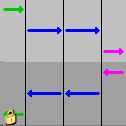
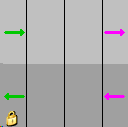
A5-2 空转 |
大身和衣袖元素的编织 |
|
|
A52 空转 |
衣袖-大身交接处以下的衣袖元素的编织(= 2 空转)。 |
- 10
- 通过以下织可穿排列均衡的填充大身和衣袖处的长度差。
- 织可穿排列X标准区域将被上述的织可穿排列改写。
插入的织可穿排列可以通过Ctrl + C和Ctrl + V选择、复制和黏贴。
- 11
- 从衣袖-大身连接上到V领起头:
从衣袖-大身连接处以上到V领起头插入织可穿排列:
- 织可穿排列/收藏夹/基础模型类型 / 插肩/C37-3 区域 1:1:1
|
循环编织模块 |
名称 |
功能 |
|---|---|---|
|
|
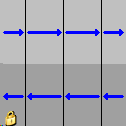
C37-3 区域 -1:1:1 |
大身和衣袖元素的编织 |
- 12
- 从V领起头上到V领结束插入织可穿排列:
- 织可穿排列/收藏夹/基础模型类型 / 插肩/C112-3 区域 1:1:1开口(L0)
|
循环编织模块 |
名称 |
功能 |
|---|---|---|
|
|
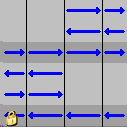
C112-3 区域 用开口(L0)-1:1:1 |
在衣袖-大身交接处用开口和衣袖(= 3 区域)元素编织大身。 |
- 13
- 衣领:
- 织可穿排列/Stoll/衣领/打开/不用楔形/D12 开领(L0)
|
循环编织模块 |
名称 |
功能 |
|---|---|---|
|
|
D12-领部有开口(L0) |
开领元素的编织。 |
- 14
- 拷针衣领:
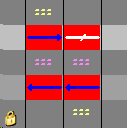
为衣领拷针选择以下织可穿排列并且将它插入到衣领的最后一个编织行:
- 织可穿排列/Stoll/1 区域/衣领拷针/打开/D10 打开拷针(L0)
|
循环编织模块 |
名称 |
功能 |
|---|---|---|
|
|
D10-前针床领口拷针 |
在前层面上打开的衣领拷针元素。 |
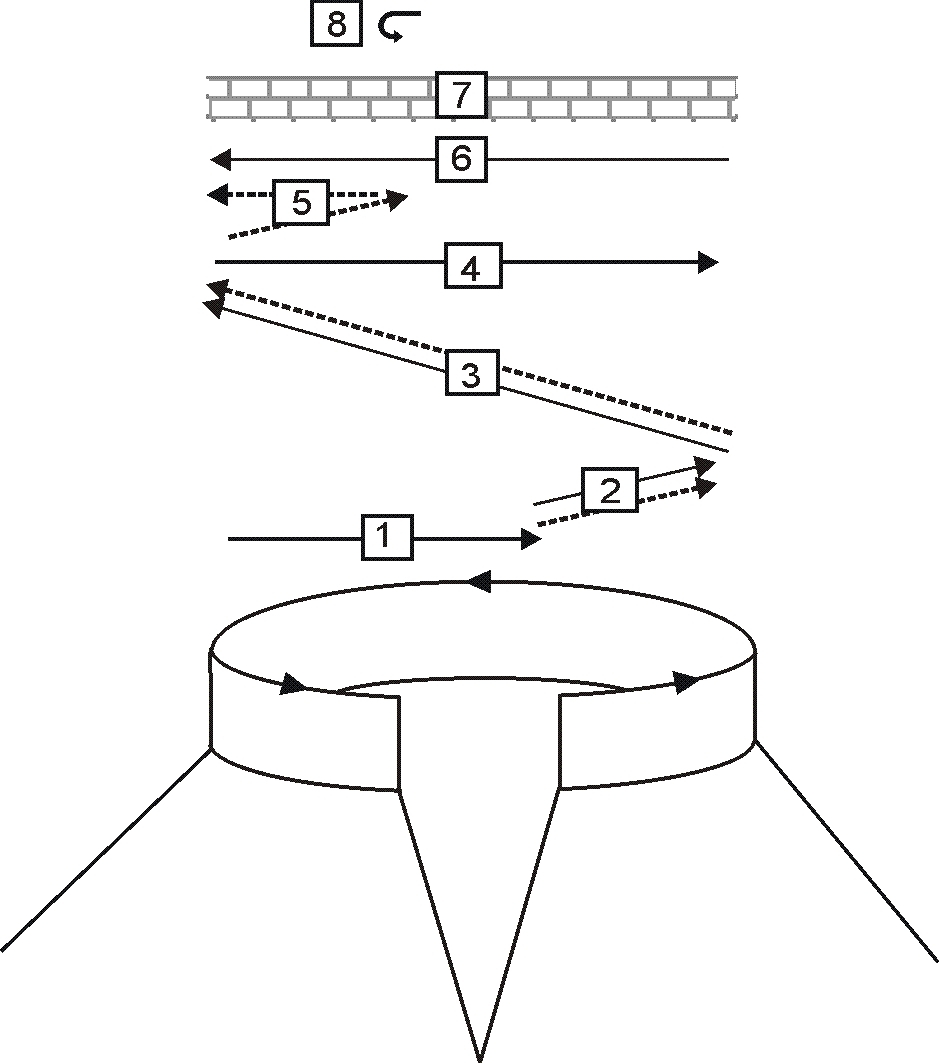
在层面L0打开的衣领循环拷针:
|
No. |
描述 |
|---|---|
|
1 |
编织带入分离纱层面0(前向)。 |
|
2 |
分离纱沿着层面0拷针带入. |
|
3 |
分离纱沿着层面1(后向)拷针带入. |
|
4 |
将分离纱编织在右侧。 |
|
5 |
层面0拷针。 |
|
6 |
将分离纱编织在左侧。 |
|
7 |
保护行。 |
|
8 |
固定拷针线圈。 |
- 15
- 通过/菜单,将模型以shk文件格式与插入的织可穿排列一起以新的名称保存。
如果您没有将模型视图与织可穿排列一起保存,就无法将模型从花型中迁移。
则需要重新插入织可穿排列。
- 16
- 通过
 关闭模型.
关闭模型.