展开花型
I. 展开之前进行设置:
- 1
- 通过 / 菜单来指定模块的横移优先顺序。
- 先大后小横移
- 先小后大横移
- 先左后右横移
- 先右后左横移
II. 如何展开
|
选择区域 |
含义 | ||
|---|---|---|---|
|
处理步骤 工具栏 | |||
|
|
|
|
整个花型将被展开,随后会进行工艺处理。 |
|
控制视图 工具栏 | |||
|
|
|
|
符号视图里显示的区域将作为预览以整个花型宽度展开。 |
|
|
|
符号视图里的选择区域将作为预览以整个花型宽度展开。 | |
|
|
|
整个花型将作为预览展开。 | |
控制视图可以显示为符号视图、织物视图或工艺视图。
在 / 的 选项卡里做所需设置。
- 展开完成
- 1
- 点 处理步骤 工具栏中的
 展开整个花型。
|
花型状态: |
显示 |
描述 |
|---|---|---|
|
基本花型 |
|
展开之前: |
|
扩展花型 |
|
展开后: |

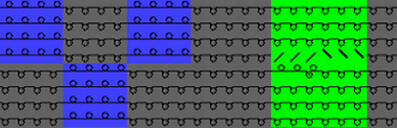

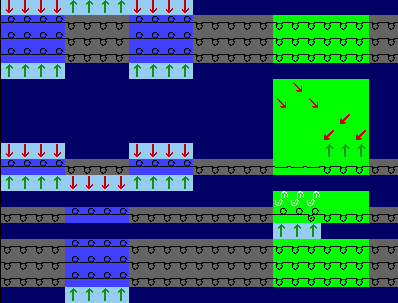
- 可视详细视图 (控制视图)
- 1
- 设置缩放比例使其与符号视图[基本]中所需花型部分匹配。
- 2
- 点 控制视图 工具栏中的
 展开可视详细视图以进行检查。
- 展开的详细视图以及相应的设置将显示在 符号视图 [控制视图]中。
- 3
- 点
 关闭预览窗口。
- 选择 (控制)
- 1
- 选择需要的花型行。
- 2
- 点 控制视图 工具栏中的
 展开所选区域以进行检查。
- 展开的所选区域以及相应的设置将显示在 符号视图 [控制视图]中。
- 3
- 点 关闭预览窗口。
- 花型 (控制)
- 1
- 点 控制视图 工具栏中的
 展开整个花型以进行检查。
- 整个花型以及相应的设置将显示在 符号视图 [控制视图]中。
- 2
- 点 关闭预览窗口。
不能在控制视图中对花型进行编辑。