文件系统
I. 保存数据到USB记忆棒:
- 1
- 通过MC程序 / 菜单调出 对话框。
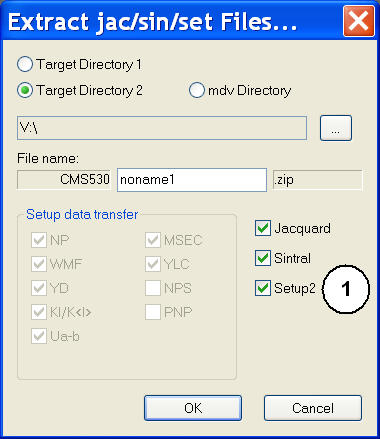
|
No. |
条目 |
含义 |
|---|---|---|
|
1 |
Setup1 |
生成程序时选择了Setup 类型 1。 在 Setup 数据传输 下选择要提取保存在 setup文件中的数据。 结果: 数据将被提取导出到 sin / jac / set 文件并保存起来。 |
|
Setup2 |
生成程序时选择了Setup 类型 2。
结果: 数据将被提取导出到 sin / jac / setx 文件并保存为一个 zip 文件。 |
 : Setup 传输项目下无选择。
- 2
- 选择。
- 3
- 点 … 按键,指定USB记忆棒在文件系统中的驱动器和路径。
- 4
- 激活需要导入文件的复选框:
 或
或 - 5
- 在 下
- 使用 Setup1的花型: 选择要提取的数据:
- 使用 Setup2的花型: 无选择可能
- 6
- 点击OK关闭对话框。
- Sin/Jac/Set 文件或 zip 文件将被创建并保存到 USB 记忆棒。
II. 保存数据到硬盘:
- 1
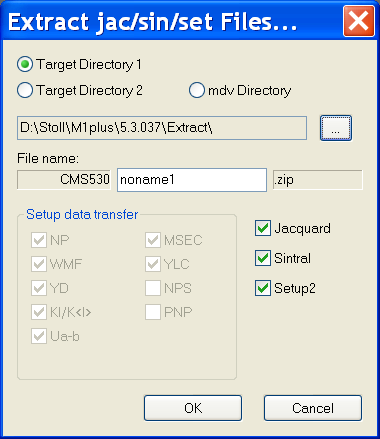
- 通过MC程序 / 菜单调出 对话框。
- 2
- 选择。
D:/Stoll/M1plus/<Version>/Extract 为该目标目录的默认设置
- 3
- 如有必要,可以点 ... 按键对驱动器和路径进行更改。
示例: D:/Stoll/M1/KnitLan。
如果在 OKC 机器和 M1plus 花型工作站之间进行了网络连接, KnitLan 文件夹自动被设置成共享,用于数据传输。
- 4
- 点击OK关闭对话框。
- Sin/Jac/Set 文件或 zip 文件将被创建并保存到指定的文件夹中。
III. 保存数据到mdv目录:
- 1
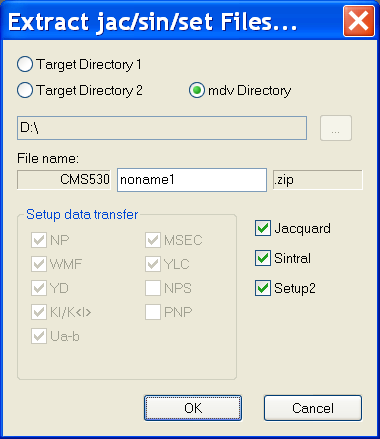
- 通过MC程序 / 菜单调出 对话框。
- 2
- 选择。
作为默认设置,会出现mdv 文件 (花型) 的路径。
- 3
- 点击OK关闭对话框。
- Sin/Jac/Set 文件或 zip 文件将被创建并保存在与 mdv文件相同的文件夹中。