更改横移修正的不同选项
I. 调出横移修正表并更改条目:
- 花型以 基本花型
 的状态导入。
- 1
- 将光标置于符号视图中横移修正
 的对应控制列上并按鼠标右键。
- 出现级联菜单以及来自 横移修正表 中的常用数据。
- 2
- 将光标置于更改了的条目上并单击鼠标右键。
- 3
- 点级联菜单中的 。
- 或 -
在横移修正(VCI)控制列级联菜单里选择 。
- 出现横移修正表。
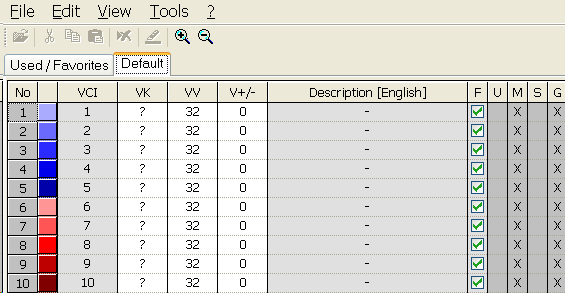
也可以通过花型参数/横移修正...菜单调出。
横移修正表中的名称
|
列 |
功能 |
说明 |
设置范围 |
|---|---|---|---|
|
VCI |
横移修正功能 |
索引 |
1-50 |
|
VK |
横移修正 |
|
A (-Z) |
|
修正方向 |
向左修正 |
< | |
|
向右修正 |
> | ||
|
修正值 |
|
0-10 | |
|
数值未定义 |
? | ||
|
VV |
横移速度 |
|
32-1 |
|
V+/- |
超位横移 |
|
1-24 |
附加横移命令将会根据使用过的机器类型而显示。
II. 在横移修正表中添加新的条目:
- 1
- 调出横移修正表。
- 2
- 在 横移修正表 对话框里打开级联菜单。
- 3
- 选择 菜单项。
- 在表的结尾添加新的条目。
- 4
- 在新条目的列中定义所需设置。
- 5
- 点
 关闭表格。
关闭表格。
- 改动将被保存在表中。
在保存花型时,所做修改会保存在 mdv 文件中。
III. 在横移修正表中将新条目指定为常用条目:
- 1
- 调出横移修正表。
- 2
- 在状态列中用
 激活一个新条目。
- 选定的条目将会显示在选择菜单中。
可以用 中的 重置修改状态 来取消 的状态。
IV. 在花型中应用横移修正表中的条目:
- 1
- 通过处理步骤工具栏中的
 图标扩展花型。
- 带有相应横移修正设置的翻针行将会被插入到花型中。
- 2
- 调出横移修正表。
- 3
- 通过列号或颜色选择表中的条目。
- 4
- 展开花型 之后点符号视图基本相应的控制列。
- 横移修正 (VCI) 将会被输入到控制列里。
导入基本花型时,花型中所有的改动将会丢失!
V. 将横移修正表中的条目应用到一个本地模块中:
画入模块之前更改模块。
- 花型以 基本花型 的状态导入。
- 1
- 选择并打开一个本地模块。
- 模块管理器被打开。
- 2
- 调出横移修正表。
- 3
- 通过列号或颜色选择表中的条目。
- 4
- 点击模块编辑器横移修正的相应控制列。
- 横移修正 (VCI) 将会被输入到控制列里。
- 5
- 点关闭模块编辑器。
- 出现用于应用更改的 模块: XXX 对话框。
- 6
- 在 下选择用于进行数据传输的设置。
- 7
- 点 Yes 关闭对话框。
- 设置保存在本地模块中。
翻针行的改动(横移修正)将只会在花型展开后显示出来。