设置辅助织物牵拉的描述
一个用于控制辅助牵拉的附加控制列  被插入进来。
无默认设置。
I. 将辅助牵拉设置输入到花型中:
默认设置会从 总花型参数 表导入到花型中(.mdv) 。
在基本花型  状态下插入与编织行有关的辅助牵拉设置。
- 1
- 打开已有花型并通过/ 菜单以新名称保存。
- 或 -
创建一个新花型。 - 2
- 在 符号视图基本 里将光标置于辅助牵拉控制列上 并按鼠标右键。
- 辅助牵拉级联菜单出现。
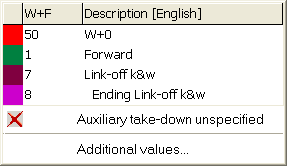
- 辅助牵拉表 中选为常用的条目显示出来。
- 可以将一个已分配的辅助牵拉值设置为 。
- 3
- 选择所需要的辅助织物牵拉数值并将其输入到基本花型的控制列中。
- 或 -
填充一个选择区域。
使用 SETUP1 时要注意:
当使用 setup1 创建花型时要注意,辅助牵拉控制列 和织物牵拉控制列  都使用同样的索引。
示例: 织物牵拉 WMF1 辅助牵拉 W+F1
您可以用功能键 F6 应用输入到控制列中的辅助牵拉数值。
II. 更改本地模块中辅助牵拉的设置:
所有花型中使用的Stoll 数据库模块管理器 中的模块都作为本地模块随花型保存起来。
画入模块之前更改模块。
- 1
- 选择本地模块。
- 2
- 调出级联菜单中的功能。
- 或 -
双击打开模块。 - 3
- 在 模块编辑器 中显示辅助牵拉的控制列。
- 4
- 将光标置于辅助牵拉控制列上并按鼠标右键。
- 出现带有常用条目的辅助牵拉级联菜单。
- 5
- 从显示中选择所需要的辅助织物牵拉数值并将其输入到基本花型的控制列中。
- 或 -
选择 下的一个辅助牵拉数值并将其输入。 - 6
- 点
 关闭模块编辑器。
- 出现用于应用更改的 模块: XXX 对话框。
- 7
- 在 下选择用于进行数据传输的设置。
- 8
- 点 Yes关闭对话框。
- 模块编织行所选数据转到花型的编织行。
翻针行的条目只在展开花型步骤之后才可以看到。
III. 完成花型:
- 1
- 用
 处理步骤 工具栏中的图标 来展开花型。
可以跳过某个处理步骤,这个被忽略的处理步骤将不会保存。
- 2
- 点处理步骤工具栏
 按钮开始工艺处理。
- 出现询问。
- 3
- 点击 OK确认询问。
- 出现 花型另存为 对话框。
- 4
- 输入并指定路径。
- 5
- 点击保存关闭对话框。
- 6
- 点
 调出 Sintral 检验。
- 或 -
通过MC程序 / 执行Sintral检查...菜单调出。