使用导纱器颜色绘制结构
只用导纱器颜色绘制整个花型。
不建议在一个花型中使用纱线颜色和导纱器颜色。
导纱器颜色表
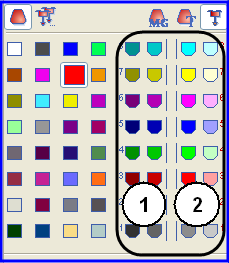
表中的颜色编号与导纱器轨道编号 1 - 8 一致
|
No. |
含义 |
|---|---|
|
1 |
导纱器(导纱器颜色)被定位在左侧织物边缘 |
|
2 |
导纱器(导纱器颜色)被定位在右侧织物边缘 |
如果画入了当前机器类型所不能使用的颜色(=导纱器),这些颜色将被自动替换。
I. 绘制带颜色条纹的单面结构:
- 1
- 将 设置到 花型显示 工具栏里。
- 2
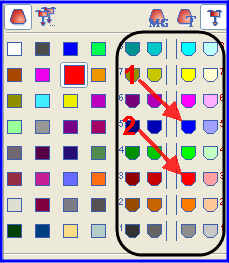
- 在花型颜色工具栏中选择基本花型的导纱器颜色(1)。
- 3
- 使用画图工具
 将选定导纱器颜色填充到基本花型。
- 基本花型将通过右侧原始位置的导纱器5编织
- 4
- 在花型颜色工具栏中选择颜色条纹的导纱器颜色(2)。
- 5
- 通过符号视图中控制列
 或
或 输入带颜色条纹的导纱器颜色。
- 或 -
通过控制列 创建一个行选择区域并使用画图工具
 填充。
填充。
- 颜色条纹将通过右侧原始位置的导纱器3编织
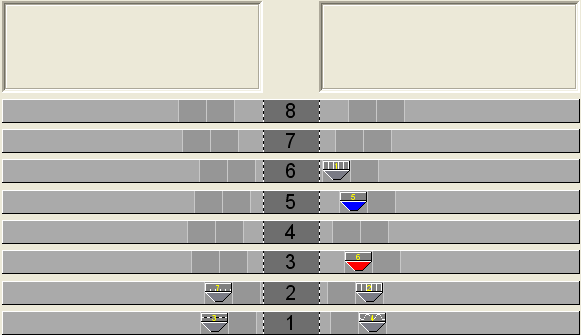
使用中的导纱器(导纱器颜色)定位在导纱器栏上。
在花型画入偶数行的颜色。
II. 一个纱线区域使用多个导纱器:
- 1
- 选择导纱器。
- 或 -
在表列 中选择需要的纱线区域。
- 被选择的行的背景呈淡蓝色(=选择)。
- 2
- 将光标置于
 列的所选行上并调出级联菜单。
 - 3
- 在选取列表里选择所需号码的导纱器。
示例: 设置号码 。
。 - 4
- 点菜单项 数值 然后点相应的单元格。
- 所选号码插入到单元格中,为第二个导纱器创建了一个新的导纱器区域。
- 一个导纱器被定位在导纱器栏上,第二个导纱器位于未指定区域。
- 5
- 手动将未定义的导纱器定位在需要的导纱器栏上。
- 6
- 按下更改颜色键。
- 根据导纱器栏的位置,导纱器颜色会被应用到纱线区域分配和纱线区域视图对话框。
换色之后将不能初始化。
- 7
- 点 OK 键确认纱线区域分配 。
- 这些设置得到应用。
III. 更改导纱器分配:
可能性:
- 将一个导纱器分配给一个已经存在的导纱器号码
- 创建一个新的导纱器号码 (ID)
示例: 将花型中的一个导纱器分配给一个罗纹导纱器。
将光标置于一个导纱器符号上,导纱器号码(ID)将会显示在ID 显示区域。
- 1
- 选择导纱器。
- 该行背景呈淡蓝色。
- 2
- 将光标置于
 列上并点右键调出级联菜单。
- 一个包含所有已存在导纱器号码(ID)的选取列表显示出来。
- 3
- 在选取列表中选择所需要的罗纹导纱器 (2B 或 6A) 。
- 4
- 点 OK 键确认纱线区域分配 。
- 这些设置得到应用。
IV. 纱线区域分配 对话框中的导纱器分配:
如果你是用导纱器颜色绘制图形,导纱器原始位置会被手动指定。
工艺处理不能也不会进行任何更改。
你必须检查导纱器原始位置。