控制列中花型相关的设置
在控制列中可以进行的嵌花设置:
- 导纱器距离布边的距离 YDI

- 摆动导纱器

- 嵌花锁定

- 无编织带出

I. 导纱器距离布边距离索引(YDI):
在控制列 中 M1Plus 为整个花型输入YD 索引的默认值。
这个 YD 索引包含一个预先定义的表,其中含有导纱器在布边交错排列数值。
- 花型以基本花型
 的状态导入。
- 1
- 在符号视图里显示控制列 。
- 2
- 点控制列中的 RMT。
- 级联菜单出现。
|
导纱器到布边距离 | ||
|---|---|---|
|
|
YDI |
导纱器距布边距离可以有 20 个直接数据表。
|
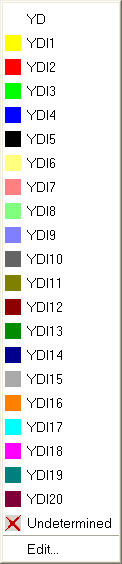
 : 使用中的表将被重新设置。
- 3
- 选择需要的索引(颜色)。
- 4
- 在控制列 所需要的区域输入所选索引(颜色)。
如果在花型中需要使用不同距离表,则在控制列区域输入不同的索引(颜色)。
- 5
- 完成花型。
- 对于花型中的不同区域,带 Don’t Care 设置的表 (无数值) 被输入到Setup2 编辑器中。
II. 为YDI 索引表输入数值:
- 1
- 将光标置于控制列要编辑的 YDI 索引上。
- 2
- 点 RMB 打开级联菜单。
- 3
- 调出 功能。
- 出现 Setup2 编辑器 以及打开的 YDI 选项卡。
- 4
- 编辑 YDI 索引表。
只给那些需要不同距布边距离的导纱器输入数值。
III. 影响导纱器在整个花型行的摆动:
控制列 设置的优先权高于纱线区域分配 对话框。
在 纱线区域分配 对话框  中, 对于嵌花导纱器而言, 处于激活状态。
- 花型以基本花型的状态导入。
- 1
- 在符号视图中显示 控制列。
- 2
- 点控制列中的 RMT。
- 级联菜单出现。
|
|
功能 |
目标 |
|---|---|---|
|
|
摆动 |
允许向左或向右摆动 |
|
|
不摆动 |
不允许摆动。 |
|
|
未确定 |
从控制列中删除条目 |

- 3
- 例如,选择
 。
。 - 4
- 在所需花型行画入。
- 在带有 条目的花型行,所有使用的嵌花导纱器都 不摆动。
IV. 影响整个花型行的嵌花锁定:
控制列 中的信息的优先权高于 纱线区域分配 对话框。
在 纱线区域分配 对话框中,嵌花锁定 左/右 处于激活状态,并且锁定类型(模块)已经确定。
- 花型以基本花型的状态导入。
- 1
- 在符号视图中显示 控制列。
- 2
- 点控制列中的 RMT。
- 级联菜单出现。
|
|
功能 |
目标 |
|---|---|---|
|
|
|
允许嵌花锁定
|
|
|
|
不允许嵌花锁定。 |
|
|
|
从控制列中删除条目 |
- 3
- 例如,选择
 。
。 - 4
- 在所需花型行画入。
- 在带有 条目的花型行, 无嵌花锁定 被输入到所有纱线区域。
V. 影响整个花型行的无编织带出:
- 花型以基本花型的状态导入。
- 1
- 在符号视图中显示 控制列。
- 2
- 点控制列中的 RMT。
- 级联菜单出现。
|
|
|
功能 |
|---|---|---|
|
|
无编织带出 |
不允许编织带出 |
|
|
未确定 |
从控制列中删除条目 |
- 3
- 例如选择 。
- 4
- 将其画入所需要的花型行。
- 在这些标注的花型行,导纱器将不被编织带出。