绘制结构和提花边缘
I. 生成结构花型:
- 1
- 从模块或数据库模块管理器... 工具栏中选择模块并创建图形。
|
模块组 |
模块符号视图 |
模块织物视图 |
|---|---|---|
|
带翻针后针床线圈 |
|
|
|
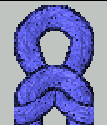
绞花 3X3< |
|
|
|
交叉阿兰花 2X1X> |
|
|
|
阿兰花底部 2x1>< |
|
|
|
阿兰花 2X1<L |
|
|
|
阿兰花 2X1>L |
|
|

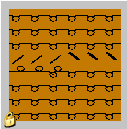
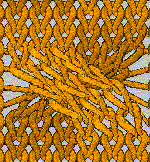
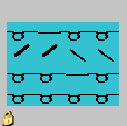
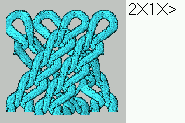
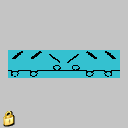
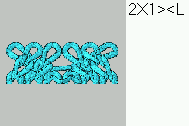
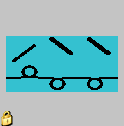
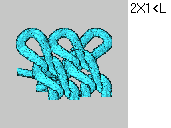
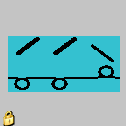
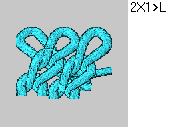
你也可以从模块管理器中选择并插入结构花型元素。
结构花型元素被保存在: / 花型元素 / MT 标准 / MT 阿兰花。
多重复制 工具对于花型的绘制很有帮助。
只使用花型元素绘制结构花型,否则不能生成模块排列。
II. 创建颜色提花边缘:
- 1
- 插入行。
- 2
- 将彩色提花边缘的图形画入结构花型。
- 3
- 在提花区域内创建一个行选择区域。
- 4
- 通过/菜单调出提花对话框。
- 5
- 选择一个背面网眼的提花生成器并点 应用 键将其插入到花型中。
- 或 -
插入另一个提花生成器。
III. 影响起头和结束模块:
网眼设置和网眼结束的模块将被插入下的和。 如有需要,可以更改模块颜色。
- 1
- 从提花生成器列表中选择插入的提花。
- 2
- 选择需要的纱线/导纱器颜色并点击起头和结束模块的颜色区域。
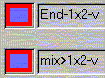
- 或 -
使用拖放功能将模块管理器数据库中另一个开始或结束模块定位于花型中。
模块位于数据库模块管理器中 工艺 / 网眼起针 / …项目下。
- 3
- 点击应用 键。
- 改动会被应用到花型。
- 4
- 用 OK 按钮关闭对话框。