生成模块排列
通常相邻画入的结构模块包含不同的翻针过程。 扩展模块时,这些翻针处理会被自动拆分到工艺行的顺序中。 该顺序可能由于大的横移转导致不需要的线圈变形。
线圈变形可以通过合理的翻针安排避免。
I. 从选择区域生成模块排列:
- 生成新的花型为。
- 1
- 选择需要排列模块的行。

只有相同编织行的模块可以被互相排列。
- 2
- 单击
 默认工具栏中的图标。
- 或 -
调出//菜单。
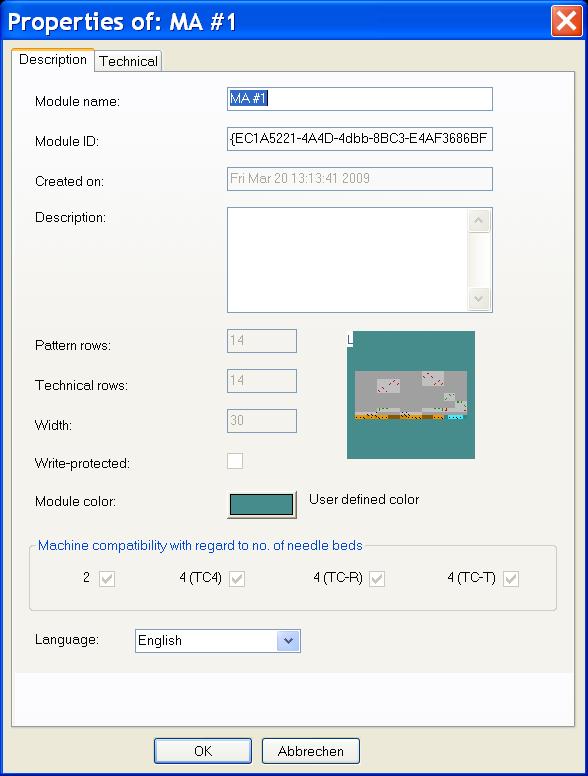
- MA #1属性 对话框出现。
- 3
- 如有必要,更改模块名字和模块颜色。
- 4
- 点击OK关闭对话框。
- 所有选择区域中的模块都显示在模块排列编辑器中。
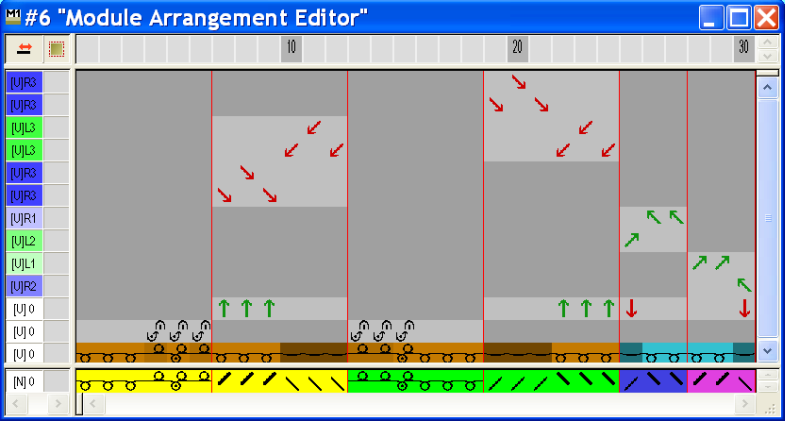
/ 菜单中的设置最初决定了模块排列中的横移优先。
如果使用了模块排列,这些设置都会被忽略。
II. 修改模块排列编辑器中的翻针循环:
- 1
- 点击 画图工具工具栏中的
 排列 图标。
 - 2
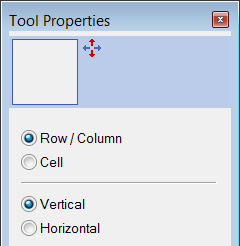
- 激活工具属性对话框中所需要的选项。
|
设置 |
功能 |
含义 |
|---|---|---|
|
行 |
移动一段工艺行的翻针循环。 |
选定行的翻针可以被移动到之前或之后的工艺行。 然而,只能在最终横移匹配或可行时。 |
|
单元格 |
移动单个织针(单元格)的翻针循环。 |
选择区域的翻针可以被移动到之前或之后的工艺行。 然而,只能在最终横移匹配或可行时。 |
- 3
- 点击需要的元素并通过按住鼠标左键来向上或向下移动选择区域。
- 或 -
在 工具属性 对话框中激活 选项并按住鼠标左键移动所做选择。
|
移动时的光标 |
含义 |
|---|---|
|
红色虚线框 |
选择区域
|
|
黄色条 |
移动选定翻针处理到辅助行。 |
|
黄色框 |
移动选定翻针处理到现有的行。 |
|
带有红色X的黄色框 |
选定的翻针处理不能被移动到现有的行。 |
- 4
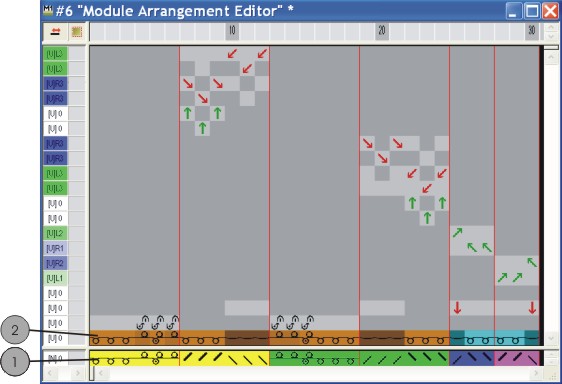
- 对所有所需的翻针过程重复此操作。
|
|
功能 |
|---|---|
|
1 |
模块颜色=
|
|
2 |
模块的原始纱线颜色 |

 : 会搜索模块ID。
- 5
- 选择修改后的空行并使用DEL键删除。
- 6
- 点
 关闭 MA 编辑器 。
 - 7
- 点击Yes确认提问。
- 模块排列的颜色标记会自动输入选定花型区域的控制列。
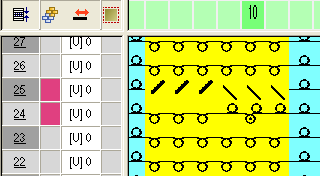
模块排列会和花型一起被保存并可以通过模块工具栏下的选项卡进行选择。
III. 扩展选定区域:
- 行已选定。
- 1
- 通过
 处理步骤工具栏中的扩展模块排列区域。
- 选定区域显示在符号视图 (预览) 中。
- 2
- 点 关闭预览窗口。
IV. 在模块排列编辑器中选择:
|
选择区域 |
功能 |
|---|---|
|
通过行选项栏选择行 |
移动选定行的内容到另外的工艺行上。 |
|
使用 |
移动选择区域的内容到另外一个或几个工艺行。 |
 进行选择
进行选择V. 结构模块的表现:
处理步骤扩展之前:
如果你在生成模块排列之后修改使用中的结构模块,这些修改会被应用到基本花型,但不会应用到已有的模块排列。
在修改时会产生新的模块ID。
- 1
- 手动修改已有的模块排列。
- 或 -
生成一个新的模块排列。
处理步骤扩展之后:
如果你在扩展后修改使用中的结构模块,会生成模块的拷贝。
改变不会被应用到花型。
- 1
- 激活花型的 状态。
- 2
- 使用修改后的模块替换原始模块。
- 3
- 手动修改已有的模块排列。
- 或 -
生成一个新的模块排列。