Einzelschnitt-Ansicht
Editierfeld für ein einzelnes Strickteil (hier Vorderteil)

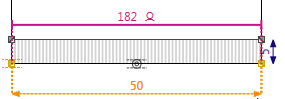
Hauptbemaßung im Editierfeld
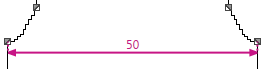
Nebenbemaßung im Editierfeld
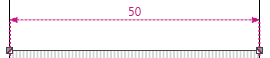
Bemaßung mit Korrekturwert im Editierfeld
Schnittpunkt im Editierfeld

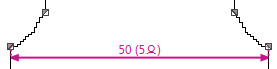
Kontrollbemaßung in Touren (Handstrick-Methode)
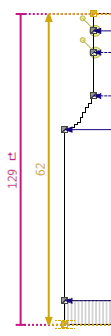
Kontrollbemaßung in Maschen
Liniengebundener Markierungspunkt

Hier als Schnittmarkierung für den Schulterspickel
Übergang zu einer anderen Maschendichte
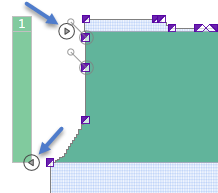
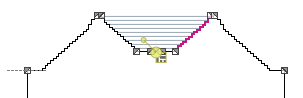
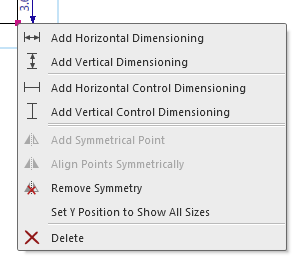
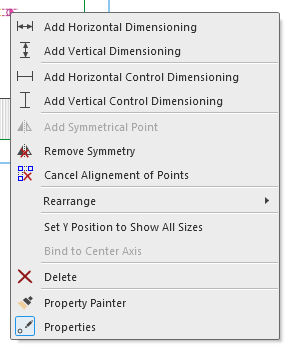
Kontextmenüs in den Editierfeldern
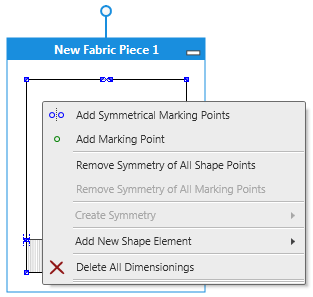

Fügt einen Markierungspunkt und den gespiegelten Punkt ein. Fügt einen Markierungspunkt ein.
 So fügen Sie Markierungen für Knöpfe ein
Hebt die Symmetrie aller Schnittpunkte, und damit aller Linien, auf.
Hebt die Symmetrie aller Markierungspunkte auf.
Richtet alle Schnittpunkte auf der rechten Seite, und damit alle Linien, symmetrisch zur linken Seite aus.
Fehlende Schnittpunkte werden ergänzt.
Überzählige Schnittpunkte werden gelöscht.
Richtet alle Schnittpunkte auf der linken Seite, und damit alle Linien, symmetrisch zur rechten Seite aus.
Fehlende Schnittpunkte werden ergänzt.
Überzählige Schnittpunkte werden gelöscht.
Richtet alle Markierungspunkte auf der rechten Seite symmetrisch zur linken Seite aus.
Fehlende Markierungspunkte werden ergänzt.
Überzählige Markierungspunkte werden gelöscht.
Richtet alle Markierungspunkte auf der linken Seite symmetrisch zur rechten Seite aus.
Fehlende Markierungspunkte werden ergänzt.
Überzählige Markierungspunkte werden gelöscht.
Fügt ein neues Schnittelement in das Strickteil ein.
Im Untermenü bestimmen Sie den Typ und die Symmetrie des Schnittelements.


- Beispiel
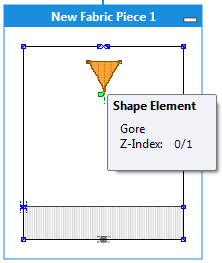

In der M1plus entfällt der Bereich für den Anfang!
Bemaßen Sie Schnittelemente auf Schnittpunkte im Musterbereich.
Entfernt alle Bemaßungen vom Strickteil ohne die Geometrie zu ändern.
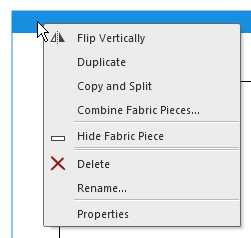
 Spiegelt das Strickteil an der senkrechten Mittelachse.
Mehrfachauswahl ist möglich. Symmetrische Strickteile unterscheiden sich im Ergebnis nicht.
Kopiert das Strickteil und fügt die Kopie ein.
Mehrfachauswahl ist möglich.
Beispiel: Rückenteil (Kopie)
Kopiert das Strickteil und trennt linken und rechten Linienzug in einzelne Strickteile auf.
Verbindet linken und rechten Linienzug einzelner Strickteile zu einem neuen Strickteil. Strickteil-Hälften zusammensetzen (Dialog)
Zeigt das Strickteil nur noch minimiert an.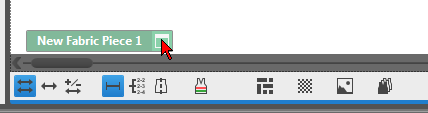
Mit Klick auf das Fenster-Symbol blenden Sie das Strickteil wieder ein. Bedienelemente in der Ansicht-
Löscht nach Abfrage das Strickteil.
Mehrfachauswahl ist möglich.
Die Abfrage erscheint bei Mehrfachauswahl für jedes Strickteil einzeln.
Öffnet das Editierfeld Namen des Strickteils.- Namen überschreiben und Editierfeld verlassen.
Öffnet den Dialog Strickteil-Eigenschaften.
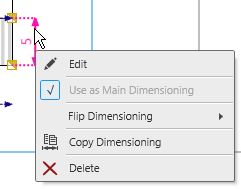

Öffnet die Direkteingabe der Bemaßung.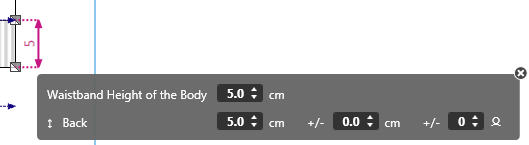

Die aktuelle Bemaßung wird zur Hauptbemaßung.
Alle Wiederverwendungen dieser Bemaßung können Sie ausblenden. in Verbindung mit
  Häkchen zeigt die Verwendung als Hauptbemaßung.
- Behält die Position des oberen Schnittpunkts bei und versetzt den unteren Punkt nach oben.
- Behält die Position des unteren Schnittpunkts bei und versetzt den oberen Punkt nach unten.
- So drehen Sie eine vertikale Bemaßung
Behält die Position des rechten Schnittpunkts bei und versetzt den linken Punkt nach rechts.
Behält die Position des linken Schnittpunkts bei und versetzt den rechten Punkt nach links.- Tauscht die vertikale oder horizontale Lage der Schnittpunkte aus.
- So kehren Sie eine Bemaßung um
 Kopiert die aktuelle Bemaßung zur Wiederverwendung.
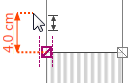
- Auf neuen Ausgangspunkt klicken, Cursor zum neuen Zielpunkt ziehen und auf Zielpunkt klicken.
-
Entfernt die aktive Bemaßung.
Das zugehörige Maß bleibt in der Tabelle erhalten.
-

Zeichnet eine Bemaßung in waagrechter Ausdehnung zwischen zwei Punkten. -

Zeichnet eine Bemaßung in senkrechter Ausdehnung zwischen zwei Punkten. - So weisen Sie neue Bemaßungen zu
-
 Zeichnet eine Kontrollbemaßung in waagrechter Ausdehnung zwischen zwei Punkten.
 -
 Zeichnet eine Kontrollbemaßung in senkrechter Ausdehnung zwischen zwei Punkten.
 - So legen Sie Kontrollbemaßungen an
 Fügt zum selektierten Punkt den gespiegelten Schnittpunkt ein. nicht für symmetrische Schnittpunkte
 Richtet zwei Punkte, auf die Sie nacheinander klicken, symmetrisch aus.
Beendet die Bindung an den gegenüberliegenden Schnittpunkt. nur für symmetrische Schnittpunkte-
nur in Verbindung mit 
- So setzen Sie die Bezugslinie für Alle-Größen-Anzeige
- Entfernt den selektierten Schnittpunkt.
-
Zeichnet eine Bemaßung in waagrechter Ausdehnung zwischen zwei Punkten. -
Zeichnet eine Bemaßung in senkrechter Ausdehnung zwischen zwei Punkten. -
Zeichnet eine Kontrollbemaßung in waagrechter Ausdehnung zwischen zwei Punkten -
Zeichnet eine Kontrollbemaßung in senkrechter Ausdehnung zwischen zwei Punkten. -
Fügt zum selektierten Punkt den gespiegelten Markierungspunkt ein. nicht für symmetrische Markierungspunkte -
Beendet die Bindung an den gegenüberliegenden Markierungspunkt. nur für symmetrische Markierungspunkte 
Löst die vertikale oder horizontale Ausrichtung auf.
Klicken Sie auf die gewünschten Punkte.-
Anordnung des Markierungspunkts verschieben.
Die Befehle in der Gruppe :

Holt das ausgewählte Objekt in den Vordergrund.
Holt das ausgewählte Objekt eine Ebene weiter nach vorne.
Stellt das ausgewählte Objekt in den Hintergrund.
Stellt das ausgewählte Objekt eine Ebene weiter nach hinten.
Diese Befehle wirken nur auf Objekte der gleichen Art:
- Überlagernde Strickbereiche
- Strickbereiche liegen immer direkt auf dem Basiselement
- Das Ausblenden des Basiselements überlagert den Strickbereich
- Feste Reihenfolge der Schnittelemente von unten nach oben:
 Innerhalb Form
 Spickel
 Abnäher
 Loch
Loch- Schnittelemente desselben Typs können angeordnet werden.
- nur in Verbindung mit So setzen Sie die Bezugslinie für Alle-Größen-Anzeige
Verschiebt den Markierungspunkt dauerhaft an die Mittelachse.
Wiederholter Klick hebt die Bindung an die Mittelachse auf. Häkchen zeigt die Bindung an die Mittelachse. nicht für symmetrische Markierungspunkte- Entfernt den selektierten Markierungspunkt.

Kopiert die Eigenschaften des selektierten Markierungspunkts und überträgt diese auf den Markierungspunkt, auf das Sie nachfolgend klicken.- So bestimmen und übertragen Sie Eigenschaften der Markierungspunkte
 Öffnet das Toolfenster Markierungspunkt-Eigenschaften .
 = Tollfenster ist geöffnet.
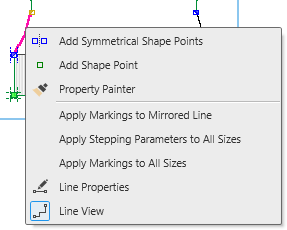

Fügt einen Schnittpunkt und den gespiegelten Punkt ein.
Fügt einen Schnittpunkt ein.- So fügen Sie neue Schnittpunkte ein

Kopiert die Eigenschaften der Linie:- Stufungsverlauf
- Attribute der Linie
- Markierungen der Linie
- So übertragen Sie Linieneigenschaften
Überträgt die Markierung und deren Eigenschaften auf die gegenüberliegende Linie.
Um Übereinstimmung zu erreichen, werden Markierungen der gegenüberliegenden Linie gegebenenfalls entfernt. nur für Linien mit Markierung, die durch symmetrische Schnittpunkte bestimmt sind.
Überträgt die Attribute auf diese Linie in allen Größen. nur für Schnitte mit verschiedenen Größen.
Überträgt die Markierung und deren Eigenschaften auf diese Linie in allen Größen.
Um Übereinstimmung zu erreichen, werden Markierungen der anderen Größen gegebenenfalls entfernt. nur für Schnitte mit verschiedenen Größen.
Öffnet den Dialog Linieneigenschaften. So bestimmen Sie individuelle Stufungen