级联菜单
-

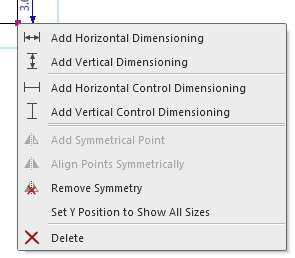
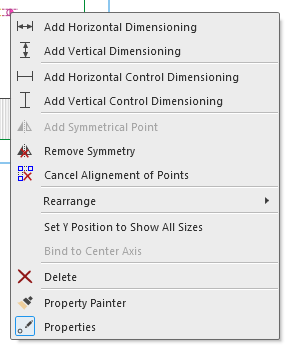
在两个点之间绘制横向的尺寸标注。 -

在两个点之间绘制纵向的尺寸标注。  如何分配新尺寸标注
 -
 在两个点之间绘制横向的控制尺寸标注。
 -
 在两个点之间绘制纵向的控制尺寸标注。
 - 如何创建控制尺寸标注
 添加所选模型点相对应的对称模型点。
 不适用于对称模型点
 先后点击两点使其对称排列
取消至相对模型点的绑定。取消至相对模型点的绑定。 仅适用于对称模型点-
仅与 一起使用
一起使用 - 如何设置显示所有尺码的参考线
 删除所选模型点。
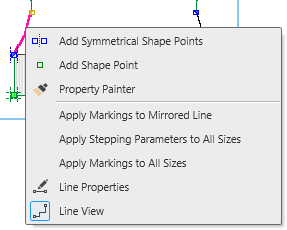

添加一个模型点和其对称模型点。
添加一个模型点。- 如何插入新模型点

复制线属性:- 收放针曲线类型
- 线属性
- 线标记
- 如何转移线属性
将标记和其属性应用到对面的线上。
标记可能会被删除以保证相对线对称。 只适用于带有通过对称模型点定义的标记的线。
将属性应用到每个尺码的这条线上。 仅适用于具有不同尺码的模型。
将标记和属性应用到每个尺码的该条线上。
标记可能会被删除以保证其他尺码一致。 仅适用于具有不同尺码的模型。
打开对话框线属性。 如何确定各个收放针过程
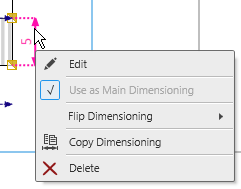

当前尺寸标注成为主尺寸标注。
可以隐藏该尺寸标注的所有重用标注。 和
和 一起 复选标记显示作为主尺寸标注的使用情况。
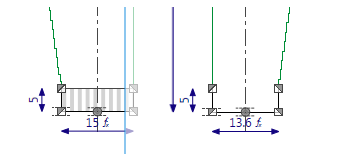
- 保持高模型点位置不变,将低模型点向上翻转。
- 保持低模型点位置不变,将高模型点向下翻转。
- 如何翻转纵向尺寸标注
-
保持右模型点位置不变,将左模型点向右翻转。 -
保持左模型点位置不变,将右模型点向左翻转。 - 交换模型点的垂直或水平位置。
- 如何对称翻转尺寸标注
 复制当前尺寸标注以便将来重新使用。
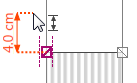
- 点击一个新起始点,将光标移动到一个新目标点然后点击目标点。
删除当前尺寸标注。
对应的尺寸仍保留在尺寸表中。
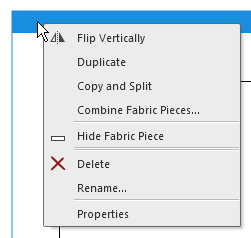
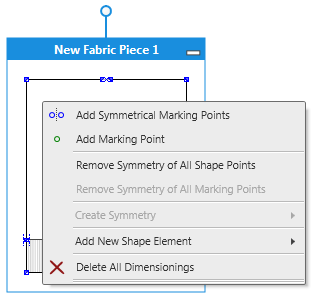


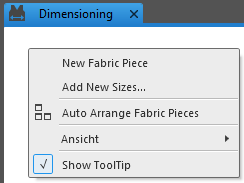
添加一个新的未定义尺寸的织片。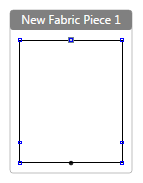
 例如:添加领子和袖笼边
打开添加新尺码对话框。 添加新尺码
尺寸标注视图里清晰排列织片。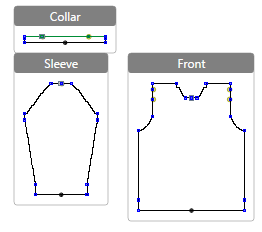
一直显示编辑框框架,不仅仅是当鼠标在编辑框处移动时。-
一直显示编辑框标题栏,不仅仅是当鼠标在编辑框处移动时。
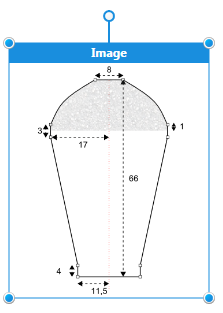
打开打开对话框以选择一个图形文件。- 支持的格式:*.bmp; *.gif; *.exif; *.jpg; *.png; *.tif.
- 在尺寸标注视图中图像有标题和旋转柄。
显示光标所在对象的信息。
按键组合:, ( 逗号)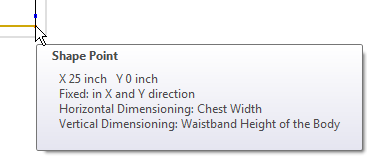
-
在两个点之间绘制横向的尺寸标注。 -
在两个点之间绘制纵向的尺寸标注。 -
在两个点之间绘制横向的控制尺寸标注。 -
在两个点之间绘制纵向的控制尺寸标注。
添加所选标记点相对应的对称标记点。 不适用于对称标记点- 删除所选标记点。
-
取消至相对标记点的绑定。 不适用于对称标记点 - 仅与 一起使用 如何设置显示所有尺码的参考线
将标记点永久移至中心轴上。
重复点击取消到中心轴的绑定。 复选标记显示至中心轴的绑定。 不适用于对称标记点
通过点击所选标记点复制属性然后转移到接下来点击的标记点上。- 如何定义和转移标记点的属性
 打开工具窗口标记点属性
 =工具窗口开启。
- Removes all settings concerning the start
- Knitting elements and other options
- Stitch Density
- Knitting Elements for Doubling
- Shape points and dimensions will be kept
-
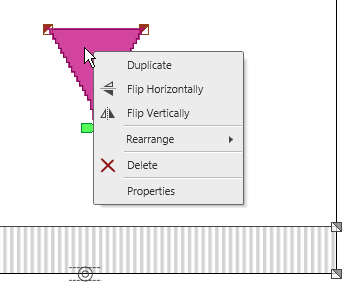
复制模型单元并将其插入。 -

以垂直中心轴为基准镜像翻转模型单元。 -

以水平轴为基准镜像翻转模型单元。
组里的命令:
-

将所选对象置于前台。 -

将所选对象向前移动一层。 -

将所选对象置于后台。 -

将所选对象向后移动一层。
命令只对相同类型的对象起作用。
- 编织区域重叠
- 编织区域直接放在基本元素之上
- 基本元素的边缘组织总是覆盖编织区域
- 从下至上的模型元素的固定顺序:
-
 模型之内
模型之内 -
 楔形
楔形 -
 褶
褶 -
 洞
洞 - 可以对相同类型的模型元素进行排列。
-

无提示删除模型元素。 -
属性
打开活动模型元素的模型元素属性对话框。Shape Element Properties