Proprietà della linea
L'intestazione della finestra degli strumenti visualizza le indicazioni seguenti sulla linea attiva:
- Taglia corrente
- Telo corrente
- Pagina corrente della linea riferita al punto finale
Richiamare la finestra di dialogo Proprietà linee di taglio nel menu contestuale di una linea di taglio.
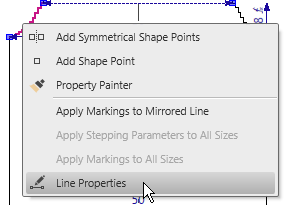
Esempio: Proprietà linea della taglia M – Manica - Sinistra
La finestra dialogo è suddivisa in quattro settori:

Indietro
Passa alla linea precedente.
Avanti
Passa alla linea successiva.
Opposto
Passa alla linea speculare opposta. Visualizza anteprima linee
Visualizza la linea attiva ingrandita per il controllo della scalatura.- Lunghezza della linea di taglio:
Indica la lunghezza della linea di taglio attiva approssimativamente all'andamento della scalatura.
La lunghezza viene calcolata sulla base del numero di maglie.
Andamento della scalatura 
Selezionare le assegnazioni per l'andamento della scalatura.

 Curva J
 Curva r
 Curva S
andamento della curva angolato verso l'esterno
angolare, all'esterno
andamento della curva angolato verso l'interno
angolare, all'interno Fair Isle
Definito dall'utente Scalatura preassegnata

L'andamento selezionato della scalatura e la funzione della linea definiscono le altre opzioni:
Calcolo dell'altezza
Il calcolo dell'altezza determina la divisibilità del numero di ranghi del disegno
Divisore 
Specificare il valore per il quale deve essere divisibile l'altezza.
Esempio:
Da 2 risulta una quantità di ranghi di disegno di numero pari
Da 3 risulta un'altezza della suddetta linea di taglio suddivisibile in tre passaggi.
Offset
Specificare la distanza alla quale inizia il calcolo dell'altezza.
Scalatura verticale
Larghezza graduale
Assegnare la larghezza dei gradini e consentire la rimagliatura.
Altezza graduale min.
Assegnare l'altezza minima dei gradini.
Altezza graduale min.
Assegnare l'altezza minima dell'ultimo gradino alla fine dell'aumento.
Rimagliatura sul fondo della linea
Consentire la rimagliatura nella zona orizzontale sul fondo della linea.
- Larghezza della linea in maglie

Stabilire la quota della linea orizzontale per la rimagliatura.
Esempio di larghezza graduale 4: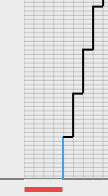
- Proteggi valore
Fissa la larghezza di rimagliatura indipendentemente dalla suddivisione in gradi e dalla larghezza della linea di taglio. : La larghezza di rimagliatura si allarga o si restringe da taglia a taglia.
Larghezza iniziale
Consentire l'aumento nella zona orizzontale sul fondo della linea.
- Maglie
Stabilire la quota della linea orizzontale per l'aumento.
Esempio di larghezza graduale 4: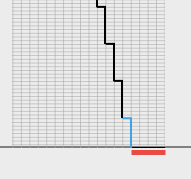
- Proteggi valore
Fissa la larghezza sul fondo della linea indipendentemente dalla suddivisione in gradi e dalla larghezza della linea di taglio. : La larghezza sul fondo della linea si allarga o si restringe da taglia a taglia.
Per un andamento della scalatura definito dall'utente vengono visualizzati, per l'intero andamento della scalatura, i valori predefiniti, i valori ottenuti e gli scostamenti.
- In direzione verticale per l'altezza in ranghi di maglie:
- Y teorico
- Y effettivo
- Deviazione Y
- In direzione orizzontale per la larghezza in colonne dei punti maglia:
- X teorico
- X effettivo
- Deviazione X
- Modificare singoli valori o aggiungere gradazioni supplementari per raggiungere il punto finale senza scostamenti.
- Le colonne della tabella delle linee e il menu contestuale equivalgono alle proprietà seguenti:
- Tipo di taglio base
- Opzioni selezionate
- Andamento selezionato della scalatura
- Le colonne per le funzioni vengono attivate o disattivate insieme con il menu contestuale della riga D.
Le colonne della tabella delle linee:
Identificativo linea
- D = riga con impostazioni di default
- M = linea principale
- S.n = linea secondaria con numerazione progressiva
Colore indice
Identificativo colore della linea
- Fare clic sul colore per cambiare valore cromatico.
Come modificare i colori
cm
-
Altezza
Altezza della linea di taglio in centimetri -
Larghezza
Larghezza della linea di taglio in centimetri
Maglie
-
Altezza
Altezza della linea di taglio in maglie -
Larghezza
Larghezza della linea di taglio in maglie
Pollici
-
Altezza
Altezza della linea di taglio in pollici -
Larghezza
Larghezza della linea di taglio in pollici
Gradi
-
Altezza
Altezza della scalatura in maglie -
Larghezza
Larghezza della scalatura in maglie
Gradi (lavorazione a mano)
-
Altezza [giri]
Altezza della scalatura in giri -
Larghezza
Larghezza della scalatura in maglie
Fattore
- Ripetizioni della gradazione

- Ripetizioni della gradazione nei giri (lavorazione a mano)

- Nel menu contestuale della riga, proteggere il fattore da modifica automatica (ad es. punto di preferenza).
Fattore di gruppo
-

Ripetizioni delle linee raggruppate o linee secondarie
Esempio: 4 linee secondarie con ripetizione tripla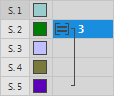
Resto
-
Altezza
Altezza restante della scalatura in maglie -
Larghezza
Larghezza restante della scalatura in maglie
Funzione
Selezionare la funzione e assegnare la linea di taglio.
Larghezza (della funzione)
Larghezza della cimosa forma in maglie
La funzione selezionata viene eseguita in questo numero di maglie.
Ad. es diminuzione di 6 maglie.
Attributi
con ranghi di lavorazione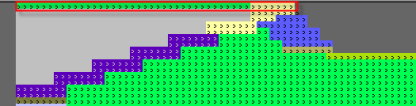
Opzioni…
Con casella di controllo attiva è possibile aprire la finestra di dialogo Opzioni – Lavorazione a tasselli.
Opzioni – Lavorazione a tasselli (dialogo)
-
Diminuzione
Assegnare l'elemento di lavoro per la diminuzione in questa linea di taglio.
Gli elementi di lavoro sono a disposizione nella cartella Diminuzione e nelle rispettive sottocartelle. - Il modulo standard viene rappresentato in corsivo.
-
Larghezza (ampiezza di copertura)
Specificare il numero di maglie che si intende coprire - da 1 a 6 maglie
- Il valore predefinito 6 viene rappresentato in corsivo
-
Aspetto
Definire l'aspetto delle maglie di diminuzione 
Le maglie di diminuzione risultano sul disegno base
Il disegno base risulta sulle maglie di diminuzione
Dissolvenza
Assegnare l'elemento di lavoro per la dissolvenza in questa linea di taglio.
Gli elementi di lavoro sono a disposizione nella cartella Dissolvenza e nelle rispettive sottocartelle.
Il modulo standard viene rappresentato in corsivo.
Diminuzione a parecchi stadi
Assegnare l'elemento di lavoro per Fair Isle o binaggio in questa linea di taglio.
Gli elementi di lavoro sono a disposizione nella cartella Diminuzione a parecchi stadi e nelle rispettive sottocartelle.
Rimagliatura
Assegnare l'elemento di lavoro per la Rimagliatura in questa linea di taglio.
Gli elementi di lavoro sono a disposizione nella cartella Rimagliatura e nelle rispettive sottocartelle.
Il modulo standard viene rappresentato in corsivo.
-
Aumento
Assegnare l'elemento di lavoro per l'aumento in questa linea di taglio. - Gli elementi di lavoro sono a disposizione nella cartella Aumento e nelle rispettive sottocartelle.
- Il modulo standard viene rappresentato in corsivo.
-
Larghezza (ampiezza di copertura)
Specificare il numero di maglie che si intende coprire - da 1 a 6 maglie
- Il valore predefinito 6 viene rappresentato in corsivo
Tabella con le marcature della linea:
- Numerazione progressiva
- Colore indice
Fare clic sul colore per cambiare valore cromatico. -
X Maglie
Distanza orizzontale dal punto di ancoraggio su una linea di taglio -
Y Maglie
Distanza verticale dal punto di ancoraggio su una linea di taglio -
Punto di ancoraggio
La marcatura si riferisce al punto iniziale o punto finale della linea di taglio. - Startpunkt
- Endpunkt
- Larghezza
Larghezza della zona di inserimento per l'elemento di lavoro (ad es. punto di diminuzione) - Elemento di lavoro
Selezionare l'elemento di lavoro nell'elenco a discesa .
La selezione standard offre moduli iniziali per lo scollo a V. - Direzione di inserimento
Direzione di inserimento per l'elemento di lavoro - nach links
Inserisci a sinistra l'elemento di lavoro - nach rechts
Inserisci a destra l'elemento di lavoro
Le marcature di una linea non possono essere riflesse.
Impostazioni per il comportamento della linea:
Le impostazioni seguenti hanno effetto automaticamente in tutte le taglie.
-
Comportamenti
Definisce le proprietà di base della linea.
Nessun comportamento particolare
Per tagli speculari con apertura (ad es. giacca)
Applicazione rapida e semplice del punto finale della linea sull'asse mediano.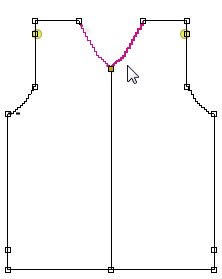
Viene ignorato un dimensionamento esistente.
Per tagli speculari con apertura (ad es. giacca)
Applicazione rapida e semplice del punto finale della linea finale sulla linea base.
Zona per l'inizio all'interno dell'altezza complessiva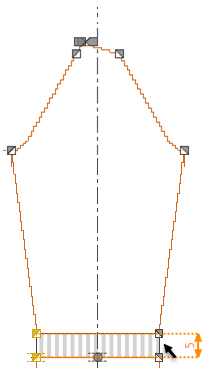
La zona non viene retinata nella M1plus.
L'elemento di lavoro per l'inizio viene inserito nella M1plus al posto della zona sottostante il disegno base. Con RS1 viene stabilita l'altezza dell'inizio.-
La zona della scollatura resta all'interno della forma, per consentire al guidafilo di lavorare senza interruzioni. Nella lavorazione ulteriore ha luogo il taglio con le forbici lungo le marcature o le diminuzioni. - Con linee asimmetriche deve essere attivata la casella di controllo anche per le linee opposte.
- Per Girocollo deve essere attivata la casella di controllo anche per la linea orizzontale con rimagliatura.
-
 All'infuori delle scollature, la funzione può essere utilizzata per tutte le zone fuori dalla forma, circondate dalle linee di taglio.
Attivare l'anteprima linee con la casella di controllo Visualizza anteprima linee nella finestra degli strumenti Proprietà della linea.
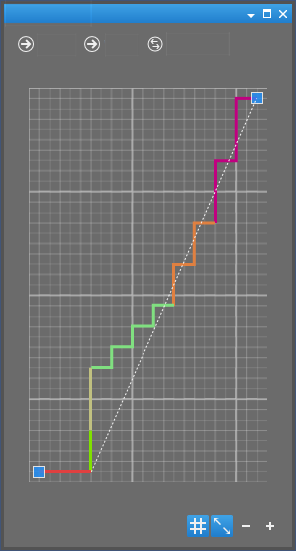
Per linee simmetriche, l'anteprima visualizza per la linea attiva anche la linea speculare opposta.
-

Vista dei dettagli della linea. -

Individuazione dell'andamento della curva, impostazione di punti di preferenza. -

Vista d'insieme della linea attiva e di quella opposta. - Menu contestuale
Con punti di appoggio si condiziona l'andamento della scalatura per scalature preassegnate.
 Per modificare la scalatura di una linea:
Scalatura preassegnata