Barra multifunzione Avvio
La barra multifunzione Avvio è disponibile nella vista seguente:
I gruppi e i comandi a disposizione nella barra multifunzione possono differire da una vista all'altra:
I comandi nel gruppo Parametri
 Misure
Visualizza la tabella delle misure con le misure e le formule. Misure
 Zone di lavoro
Visualizza la tabella con le zone di lavoro definite. Zone di lavoro Densità delle maglie
Visualizza la tabella di densità maglie. Densità delle maglie
 Yarn Definition
Shows the table of the defined yarns. Yarn Definition (tool window)- Usage of Yarns
Shows the table in order to allocate defined yarns to the pattern colors. Allocating Yarns (tool window) - Yarn Consumption
Shows the table of the expected yarn consumption. Yarn Consumption (tool window)
 Teli e taglie
Visualizza la finestra degli strumenti Teli e taglie. Teli e taglie
I comandi nel gruppo Proprietà:
-

Visualizza la finestra di dialogo Proprietà della linea con le proprietà della linea selezionata. Proprietà della linea -

- Visualizza la finestra di dialogo Proprietà punto di marcatura della taglia… con le proprietà del punto di marcatura selezionato. Proprietà punto di marcatura
I comandi nel gruppo Vista:
-
 Dimensionamento
Visualizza la vista di dimensionamento.
Ogni volta che si fa clic nella vista ha luogo l'esecuzione dell'azione corrispondente da parte dello strumento di disegno selezionato.
Selezionare lo strumento di disegno  Seleziona per disattivare lo strumento di disegno e ritornare alla visualizzazione standard.
I comandi nel gruppo Strumenti di disegno:
- Seleziona
Seleziona un oggetto con un clic.
Comportamento predefinito - e il pulsante sinistro del mouse
Seleziona tutti gli oggetti nella zona estesa.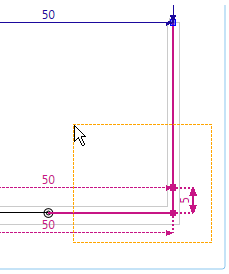
 Elimina
Elimina gli oggetti sui quali si fa clic nella vista.
 Dimensionamento orizzontale
Traccia un dimensionamento esteso orizzontalmente tra due punti. Come definire graficamente una nuova misura
  Dimensionamento verticale
Traccia un dimensionamento esteso verticalmente tra due punti. Dimensionamento di controllo orizzontale
Traccia un dimensionamento di controllo esteso orizzontalmente tra due punti. Come creare dimensionamenti di controllo Dimensionamento di controllo verticale
Traccia un dimensionamento di controllo esteso verticalmente tra due punti. Aggiungi punto di taglio
Inserisce un punto di taglio. Come inserire nuovi punti di taglio Aggiungi punti di taglio simmetrici
Inserisce un punto di taglio e il punto speculare. Aggiungi punto di marcatura
Inserisce un punto di marcatura. Come inserire marcature per bottoni Aggiungi punti di marcatura simmetrici
Inserisce un punto di marcatura e il punto speculare.
 Aggiungi punto simmetrico
Inserisce sul punto sul quale si fa clic il punto di taglio o di marcatura speculare. Allinea punti simmetricamente
Allinea simmetricamente due punti su cui si fa clic uno dopo l'altro. Questi punti possono essere anche sovrapposti direttamente l'uno sull'altro.
Ad esempio: Punto finale di taglio sull'asse di simmetria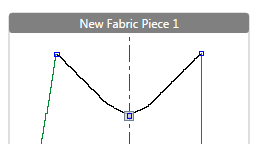
 Annulla simmetria
Annulla la simmetria per un punto. Copia dimensionamento
Copia il dimensionamento su cui si è fatto clic e lo incolla tra i punti sui quali si fa clic in successione. Trasferisci proprietà
Copia le proprietà dell'oggetto attivo e le trasferisce sull'oggetto selezionato con un clic. Allinea punti orizzontalmente
Allinea a un'altezza due punti su cui si fa clic uno dopo l'altro. Allinea punti verticalmente
Allinea l'uno sull'altro due punti su cui si fa clic uno dopo l'altro. Annulla allineamento dei punti
Annulla l'allineamento verticale od orizzontale.
Fare clic sui punti desiderati.
 Aggiungi multilinea con elenco a discesa
 Solo nella vista delle rimagliature.
Traccia una linea del tipo selezionato da punto a punto.
 Zona di lavoro
Inserisce una zona di lavoro sul punto su cui si fa clic.
Per la selezione appare l'elenco dei tipi di lavorazione definiti. Come definire il tipo di lavorazione in una zona a disegno
I comandi nel gruppo :
-

Porta in primo piano l'oggetto selezionato. -

Sposta l'oggetto selezionato di un piano in avanti. -

Porta l'oggetto selezionato in secondo piano. -

Sposta l'oggetto selezionato di un piano all'indietro.
Questi comandi agiscono unicamente su oggetti dello stesso tipo.
Esempio: zone di lavoro sovrapponentesi

I comandi nel gruppo :
-

Indietro
Passa all'oggetto precedente. -

Avanti
Passa all'oggetto successivo. -

Opposto
Passa all'oggetto speculare opposto.
I comandi di navigazione hanno effetto sugli oggetti seguenti selezionati:
- Linee di taglio
La selezione segue il tratto di linea - Punti di taglio
La selezione segue il tratto di linea - Punti di marcatura
La selezione segue l'ordine nel quale sono stati inseriti i punti di marcatura.
- Proprietà telo
- Proprietà della linea
- Yarn Definition (tool window)
- Allocating Yarns (tool window)
- Come definire il tipo di lavorazione in una zona a disegno
- Come inserire nuovi punti di taglio
- Come creare dimensionamenti di controllo
- Come definire graficamente una nuova misura
- Come inserire nuovi punti di taglio
- Come definire il tipo di lavorazione in una zona a disegno
- Come definire graficamente una nuova misura
- Come creare dimensionamenti di controllo
- Come definire graficamente una nuova misura
- Come creare dimensionamenti di controllo