So legen Sie neue Maße an
Maße
-
Maße sind Längenwerte mit Namen
-
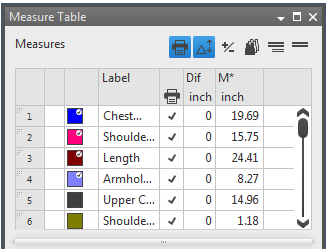
Sie entsprechen einer Variablen mit Namen und sind in einer Tabelle organisiert.
-
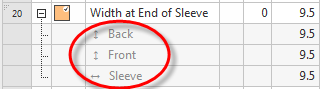
Ein Maß kann horizontal und vertikal verwendet werden.
-
In einem Strickteil kann nur eine Richtung des Maßes verwendet werden.
-
Durch eine Formel lässt sich ein Maß in einem Strickteil in beide Richtungen verwenden.
-
Maßtypen:
-
Unabhängige, direkte Maße:
Wert ändert sich innerhalb einer Größe nicht.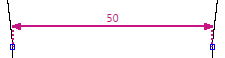
-
Abhängige, indirekte Maße (Formeln):
Berechnen sich über eine Formel aus direkten oder aus indirekten Maßen innerhalb einer Größe.
z.B. Höhe ist 1.2 * Breite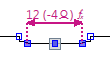
-
getrennte Tabellen für Maße und Formel
-
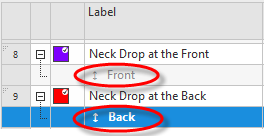
Unterzeilen unter dem entsprechenden Maß zeigen die Verwendung im Strickteil an.
- Maße und Einheit gehen aus der Auftragsanalyse hervor.
- Die Maßeinheit (cm) ist eingestellt.
- Bemaßungsschnitt ist geöffnet.
- Toolfenster Maße
 ist geöffnet.
 Maße
Maße - Kontextmenü in der Spalte Zeilen-Nr. der Tabelle Maße öffnen.
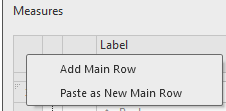
- Hauptzeile hinzufügen auswählen.
- In der Tabelle wird unten eine Zeile mit einer Standardbezeichnung angefügt.
- Zelle für die Bezeichnung anklicken.
- Bezeichnung für das Maß umbenennen.
- In der Spalte M* das Maß in der voreingestellten Maßeinheit eingeben.
- Das neue Maß steht für Bemaßungen im Schnitt zur Verfügung.
 |
Nach Abschluss die Tabelle bereinigen:
Entfernen Sie unbenutzte Maße.
|
 Mögliche Folgeschritte: